转自仓库: https://gitee.com/bbigsun/kubernetes-study-notes
在线阅读: https://img.onmicrosoft.cn/kubernetes-study-notes-master/index.html
相关视频: https://www.bilibili.com/video/BV1GT4y1A756/
本博客转载此项目仅为了方便自己学习以及索引搜索,如有不妥,请联系删除。
学完旧版之后发现新版已经有了 而且有大佬做的笔记真详细啊 忍不住拷贝一份放博客里面占位
| 尚硅谷Kubernetes(k8s)新版 | |
| 链接: https://pan.baidu.com/s/1gbTCbEd5rSG6628RsPtZHQ | |
| 提取码: zkeq |
简单学下 Linux
一、Linux 系统介绍
大体上来讲,Linux分为两个生态体系,红帽和 debian。商业版本以 Redhat 为代表,开源社区版本则以 debian 为代表。
红帽家族
- redhat :红帽自家服务器
- centos :基于红帽重新封装的去掉版权信息的免费版本
- fedora :基于红帽社区支持的桌面版,里面的包是红帽的实验版本,相对较新
包的管理方式:yum –> rpm
debian家族
- debian :debian自家纯净系统,一般来说Debian作为适合于服务器的操作系统,它比Ubuntu要稳定得多。
- Ubuntu : 在debian系统上封装了许多工具,Ubuntu有着漂亮的用户界面,完善的包管理系统,强大的软件源支持,丰富的技术社区,但这也决定了它最佳的应用领域 是桌面操作系统而非服务器操作系统。
- Kali : Kali Linux 前身是 BackTrack(基于ubuntu),是一个基于 Debian 的 Linux 发行版,包含很多安全和取证方面的相关工具。
包的管理方式: apt –> deb
PS:小白可以记住这三个系统,工作使用 CentOS(免费),日常使用 Ubuntu(有桌面),特殊用途 Kali(黑客)
二、Linux 系统安装
学习 Linux,首先我们需要一个 Linux 系统。
三、Linux 目录介绍
| [root@localhost ~]# ls / | |
| bin boot dev etc home lib lib64 lost+found media mnt opt proc root run sbin selinux srv sys tmp usr var |
以下是对这些目录的解释:
| 目录 | 说明 |
|---|---|
/bin |
bin 是 Binaries (二进制文件) 的缩写, 这个目录存放着最经常使用的命令。 |
/boot |
这里存放的是启动 Linux 时使用的一些核心文件,包括一些连接文件以及镜像文件。 |
/dev |
dev 是 Device(设备) 的缩写,该目录下存放的是 Linux 的外部设备,在 Linux 中访问设备的方式和访问文件的方式是相同的。 |
/etc |
etc 是 Etcetera(等等) 的缩写,这个目录用来存放所有的系统管理所需要的配置文件和子目录。 |
/home |
用户的主目录,在 Linux 中,每个用户都有一个自己的目录,一般该目录名是以用户的账号命名的。 |
/lib |
lib 是 Library(库) 的缩写这个目录里存放着系统最基本的动态连接共享库,其作用类似于 Windows 里的 DLL 文件。几乎所有的应用程序都需要用到这些共享库。 |
/lost+found |
这个目录一般情况下是空的,当系统非法关机后,这里就存放了一些文件。 |
/media |
linux 系统会自动识别一些设备,例如U盘、光驱等等,当识别后,Linux 会把识别的设备挂载到这个目录下。 |
/mnt |
系统提供该目录是为了让用户临时挂载别的文件系统的,我们可以将光驱挂载在 /mnt/ 上,然后进入该目录就可以查看光驱里的内容了。 |
/opt |
opt 是 optional(可选) 的缩写,这是给主机额外安装软件所摆放的目录。比如你安装一个ORACLE数据库则就可以放到这个目录下。默认是空的。 |
/proc |
proc 是 Processes(进程) 的缩写,/proc 是一种伪文件系统(也即虚拟文件系统),存储的是当前内核运行状态的一系列特殊文件,这个目录是一个虚拟的目录,它是系统内存的映射,我们可以通过直接访问这个目录来获取系统信息。 |
root |
该目录为系统管理员,也称作超级权限者的用户主目录。 |
run |
是一个临时文件系统,存储系统启动以来的信息。当系统重启时,这个目录下的文件应该被删掉或清除。如果你的系统上有 /var/run 目录,应该让它指向 run。 |
sbin |
s 就是 Super User 的意思,是 Superuser Binaries (超级用户的二进制文件) 的缩写,这里存放的是系统管理员使用的系统管理程序。 |
selinux |
这个目录是 Redhat/CentOS 所特有的目录,Selinux 是一个安全机制,类似于 windows 的防火墙,但是这套机制比较复杂,这个目录就是存放selinux相关的文件的。 |
srv |
该目录存放一些服务启动之后需要提取的数据。 |
sys |
这是 Linux2.6 内核的一个很大的变化。该目录下安装了 2.6 内核中新出现的一个文件系统 sysfs 。sysfs 文件系统集成了下面3种文件系统的信息:针对进程信息的 proc 文件系统、针对设备的 devfs 文件系统以及针对伪终端的 devpts 文件系统。该文件系统是内核设备树的一个直观反映。当一个内核对象被创建的时候,对应的文件和目录也在内核对象子系统中被创建。 |
tmp |
tmp 是 temporary(临时) 的缩写这个目录是用来存放一些临时文件的。 |
usr |
usr 是 unix shared resources(共享资源) 的缩写,这是一个非常重要的目录,用户的很多应用程序和文件都放在这个目录下,类似于 windows 下的 program files 目录。/usr/bin:系统用户使用的应用程序。/usr/sbin:超级用户使用的比较高级的管理程序和系统守护程序。/usr/src:内核源代码默认的放置目录。 |
var |
var 是 variable(变量) 的缩写,这个目录中存放着在不断扩充着的东西,我们习惯将那些经常被修改的目录放在这个目录下。包括各种日志文件。 |
PS:在 Linux 系统中,有几个目录是比较重要的,平时需要注意不要误删除或者随意更改内部文件。/etc: 上边也提到了,这个是系统中的配置文件,如果你更改了该目录下的某个文件可能会导致系统不能启动。/bin, /sbin, /usr/bin, /usr/sbin:这是系统预设的执行文件的放置目录,比如 ls 就是在 /bin/ls 目录下的。值得提出的是:/bin, /usr/bin 是给系统用户使用的指令(除root外的通用户),而 /sbin, /usr/sbin 则是给 root 使用的指令。/var: 这是一个非常重要的目录,系统上跑了很多程序,那么每个程序都会有相应的日志产生,而这些日志就被记录到这个目录下,具体在 /var/log 目录下,另外 mail 的预设放置也是在这里。
四、Linux 常用命令介绍
1、查看当前目录
| [root@localhost ~]# pwd | |
| /root |
2、查看当前目录下的文件
| [root@localhost ~]# ls | |
| anaconda-ks.cfg |
3、查看指定目录下的文件
| [root@localhost ~]# ls /usr | |
| bin etc games include lib lib64 libexec local sbin share src tmp |
4、切换目录
| [root@localhost ~]# cd /home | |
| [root@localhost home]# pwd | |
| /home |
5、创建空白目录
| [root@localhost home]# mkdir firstdir | |
| [root@localhost home]# ls | |
| firstdir |
6、创建空白文件
| [root@localhost home]# touch firstfile | |
| [root@localhost home]# ls | |
| firstdir firstfile |
7、修改目录或文件名称
| [root@localhost home]# mv firstdir seconddir | |
| [root@localhost home]# ls | |
| firstfile seconddir |
8、移动目录或文件
| [root@localhost home]# mv firstfile seconddir/ | |
| [root@localhost home]# ls | |
| seconddir | |
| [root@localhost home]# ls seconddir/ | |
| firstfile |
9、复制目录或文件
| [root@localhost home]# cp -r seconddir threedir | |
| [root@localhost home]# ls | |
| seconddir threedir | |
| [root@localhost home]# cp threedir/firstfile secondfile | |
| [root@localhost home]# ls | |
| seconddir secondfile threedir |
10、删除目录或文件
| [root@localhost home]# rm -f secondfile | |
| [root@localhost home]# ls | |
| seconddir threedir | |
| [root@localhost home]# rm -rf seconddir | |
| [root@localhost home]# ls | |
| threedir |
11、添加新用户
| [root@localhost home]# useradd test | |
| [root@localhost home]# ls | |
| test threedir | |
| [root@localhost home]# id test | |
| uid=1000(test) gid=1000(test) 组=1000(test) |
12、修改用户密码
我设置的密码为:test,虽然显示无效密码,不用管它,连续输入两次仍然可以生效。
| [root@localhost home]# passwd test | |
| 更改用户 test 的密码 。 | |
| 新的 密码: | |
| 无效的密码: 密码少于 8 个字符 | |
| 重新输入新的 密码: | |
| passwd:所有的身份验证令牌已经成功更新。 |
13、切换用户
| [root@localhost home]# su test | |
| [test@localhost home]$ su root | |
| 密码: | |
| [root@localhost home]# |
14、查看指定的进程
| [root@localhost home]# ps -ef | grep test | |
| root 24760 1561 0 10:23 pts/0 00:00:00 su test | |
| test 24761 24760 0 10:23 pts/0 00:00:00 bash |
15、杀死进程
| [root@localhost home]# kill -9 24761 | |
| 已杀死 |
16、删除用户
| [root@localhost home]# userdel test | |
| [root@localhost home]# ls | |
| test threedir | |
| [root@localhost home]# id test | |
| id: test: no such user |
17、编辑文件
进入文件编辑页面后,输入 i:进入插入模式,输入内容,输入 ECS 退出插入模式,输入 shifit + : 进入命令行模式,输入指令 wq 退出并保存。
| [root@localhost home]# vi hello.sh | |
| # ----------- 分割线(Enter) -------------- # | |
| ~ | |
| ~ | |
| ~ | |
| ~ | |
| # ----------- 分割线(i) -------------- # | |
| #!/bin/bash | |
| echo "hello linux" | |
| ~ | |
| -- INSERT -- | |
| # ----------- 分割线(ecs) -------------- # | |
| #!/bin/bash | |
| echo "hello linux" | |
| ~ | |
| ~ | |
| # ----------- 分割线(shifit + :) -------------- # | |
| #!/bin/bash | |
| echo "hello linux" | |
| ~ | |
| ~ | |
| :wq |
18、修改文件权限
| [root@localhost home]# chmod +x hello.sh |
19、执行脚本文件
| [root@localhost home]# ./hello.sh | |
| hello linux | |
| [root@localhost home]# bash hello.sh | |
| hello linux |
20、安装 vim 编辑器
| [root@localhost home]# yum -y install vim |
简单学下 Docker
一、Docker 安装
- 操作系统为 CentOS 7.9。
1、配置 yum 镜像源【阿里云】
| cat >/etc/yum.repos.d/docker.repo << EOF | |
| [docker-ce-edge] | |
| name=Docker CE Edge - \$basearch | |
| baseurl=https://mirrors.aliyun.com/docker-ce/linux/centos/7/\$basearch/edge | |
| enabled=1 | |
| gpgcheck=1 | |
| gpgkey=https://mirrors.aliyun.com/docker-ce/linux/centos/gpg | |
| EOF |
2、安装 docker
| yum -y install docker-ce |
3、查看 docker 版本
| docker --version |
4、启动 docker
| systemctl start docker |
5、允许 docker 自启
| systemctl enable docker |
6、查看 docker 状态
| systemctl status docker |
7、配置 docker 镜像源【阿里云】
| cat >> /etc/docker/daemon.json << EOF | |
| { | |
| "registry-mirrors": ["https://b9pmyelo.mirror.aliyuncs.com"] | |
| } | |
| EOF |
8、重启 docker,使配置生效
| systemctl restart docker |
二、Docker 概述
Docker 官网:https://www.docker.com
Github Docker 源码:https://github.com/docker/docker-ce
Docker 简介
Docker 是一个开源的应用容器引擎,基于 Go 语言并遵从 Apache2.0 协议开源。
Docker 可以让开发者打包他们的应用以及依赖包到一个轻量级、可移植的容器中,然后发布到任何流行的 Linux 机器上,也可以实现虚拟化。
容器是完全使用沙箱机制,相互之间不会有任何接口(类似 iPhone 的 app),更重要的是容器性能开销极低。
Docker 从 17.03 版本之后分为 CE(Community Edition: 社区版) 和 EE(Enterprise Edition: 企业版),我们用社区版就可以了。
Docker 优点
- 快速一致的交付您的应用程序
- 响应式部署和扩展
- 在同一硬件上运行更多的工作负载
Docker 架构
Docker 包含三个基本概念:
- 镜像(Image):Docker 镜像(Image),就相当于是一个 root 文件系统。比如官方镜像 ubuntu:16.04 就包含了完整的一套 Ubuntu16.04 最小系统的 root 文件系统。
- 容器(Container):镜像(Image)和容器(Container)的关系,就像是面向对象程序设计中的类和实例一样,镜像是静态的定义,容器是镜像运行时的实体。容器可以被创建、启动、停止、删除、暂停等。
- 仓库(Repository):仓库可看成一个代码控制中心,用来保存镜像。
一句话概括三者的关系,即:Docker 使用仓库存放镜像,使用镜像创建容器,使用容器运行程序。
三、Docker 使用
Docker Hello World
| docker run ubuntu /bin/echo "hello world" | |
| # 查看docker全部命令 | |
| dokcer | |
| # 查看docker具体命令用法 | |
| docker images --help |
Docker image
| # docker images 查看本地下载的镜像 | |
| [root@centos79 ~]# docker images | |
| REPOSITORY TAG IMAGE ID CREATED SIZE | |
| docker.io/ubuntu latest d13c942271d6 About an hour ago 72.8 MB | |
| # REPOSITORY:表示镜像的仓库源 | |
| # TAG:镜像的标签 | |
| # IMAGE ID:镜像ID | |
| # CREATED:镜像创建时间 | |
| # SIZE:镜像大小 | |
| # docker search ubuntu 查找镜像 | |
| [root@centos79 ~]# docker search ubuntu | |
| INDEX NAME DESCRIPTION STARS OFFICIAL AUTOMATED | |
| docker.io docker.io/ubuntu Ubuntu is a Debian-based Linux operating s... 13451 [OK] | |
| docker.io docker.io/dorowu/ubuntu-desktop-lxde-vnc Docker image to provide HTML5 VNC interfac... 599 [OK] | |
| docker.io docker.io/websphere-liberty WebSphere Liberty multi-architecture image... 282 [OK] | |
| # NAME: 镜像仓库源的名称 | |
| # DESCRIPTION: 镜像的描述 | |
| # OFFICIAL: 是否 docker 官方发布 | |
| # stars: 类似 Github 里面的 star,表示点赞、喜欢的意思 | |
| # AUTOMATED: 自动构建 | |
| # 获取指定版本镜像 repository:tag | |
| docker pull ubuntu:15.10 | |
| # 删除镜像 | |
| docker rmi ubuntu:15.10 |
Docker Container
| # docker run 启动容器【使用ubuntu:15.10镜像创建容器】【容器短暂存活】 | |
| docker run ubuntu:15.10 /bin/echo "hello world" | |
| # 如果未提前下载镜像,运行镜像时,会自动下载【使用镜像创建容器】【容器一直存活】 | |
| docker run nginx | |
| # 使用docker ps查看存活的容器 | |
| # 使用命令行模式进入容器 | |
| docker run -it ubuntu /bin/bash | |
| ## 参数说明 | |
| # -i: 交互式操作。 | |
| # -t: 终端。 | |
| # ubuntu: ubuntu 镜像。 | |
| # /bin/bash:放在镜像名后的是命令,这里我们希望有个交互式 Shell,因此用的是 /bin/bash。 | |
| # exit 退出终端 | |
| root@2c20633e5576:/# exit | |
| # 启动已经停止的容器 | |
| [root@centos79 ~]# docker ps -a | |
| CONTAINER ID IMAGE COMMAND CREATED STATUS PORTS NAMES | |
| 2c20633e5576 ubuntu "/bin/bash" 2 minutes ago Exited (0) 3 seconds ago compassionate_kowalevski | |
| # 根据容器ID启动容器 | |
| docker start 2c20633e5576 | |
| # docker ps 查看正在运行的容器 | |
| # 后台运行容器,并指定名字 | |
| docker run -itd --name ubuntu-test ubuntu /bin/bash | |
| [root@centos79 ~]# docker ps | |
| CONTAINER ID IMAGE COMMAND CREATED STATUS PORTS NAMES | |
| be23ba2e8f19 ubuntu "/bin/bash" 3 seconds ago Up 2 seconds ubuntu-test | |
| 2c20633e5576 ubuntu "/bin/bash" 5 minutes ago Up 2 minutes compassionate_kowalevski | |
| # 停止容器 | |
| docker stop <容器 ID> | |
| # 进入容器 | |
| # 在使用 -d 参数时,容器启动后会进入后台。此时想要进入容器,可以通过以下指令进入: | |
| # docker attach | |
| # docker exec:推荐大家使用 docker exec 命令,因为此退出容器终端,不会导致容器的停止。 | |
| docker attach <容器 ID> | |
| docker exec -it <容器 ID> /bin/bash | |
| # 导出容器 | |
| docker export <容器 ID> > ubuntu.tar | |
| # 导入容器 | |
| cat docker/ubuntu.tar | docker import - test/ubuntu:v1 | |
| # 删除容器 | |
| docker rm -f <容器 ID> |
Docker Repository
Docker 镜像仓库可以通过注册官方镜像仓库 Docker Hub 免费体验使用,由于是国外网站,速度较慢,国内云提供商也提供免费的镜像仓库,注册云账号即可使用。
Docker Network
我们使用docker run创建Docker容器时,可以用 –net 选项指定容器的网络模式,Docker 有以下4种网络模式:
- bridge模式,使用–net=bridge指定,默认设置
- host模式,使用–net=host指定,容器内部网络空间共享宿主机空间,效果类似于直接在宿主机上启动一个进程,端口信息和宿主机共用
- container模式,使用–net=container:NAME_or_ID指定,指定容器与特定容器共享网络命名空间
- none模式,使用–net=none指定,网络模式为空,即保留网络命名空间,但是不做任何网络相关的配置(网卡、IP、路由等)
Docker Command
如果以下常用命令,仍不能满足你的日常需求,请查看 Docker 命令大全。
| # 容器生命周期管理 | |
| docker run --name mynginx -p 80:80 -d nginx:latest | |
| docker start mynginx | |
| docker stop mynginx | |
| docker restart mynginx | |
| docker kill mynginx | |
| docker rm mynginx | |
| docker pause mynginx | |
| docker unpause mynginx | |
| docker create --name mynginx -p 80:80 nginx:latest | |
| docker exec -it mynginx /bin/bash | |
| # 容器操作 | |
| docker ps | |
| docker inspect nginx:latest | |
| docker inspect --format='{{range .NetworkSettings.Networks}}{{.IPAddress}}{{end}}' mynginx | |
| dokcer top mynginx | |
| docker attach mynginx | |
| docker events -f "images"="nginx:latest" --since="2021-10-01" | |
| docker logs --since="2016-07-01" --tail=10 mynginx | |
| docker wait | |
| docker export -o nginx-`date +%Y%m%d`.tar 96f7f14e99ab | |
| docker port mynginx | |
| # 容器rootfs命令 | |
| docker commit -a "commit user" -m "commit info" 96f7f14e99ab mynginx:v1 | |
| docker cp /www/nginx 96f7f14e99ab:/www/ | |
| docker diff mynginx | |
| # 镜像仓库 | |
| docker login -u docker_user -p docker_passwd | |
| docker logout | |
| docker pull nginx | |
| docker push mynginx:v1 | |
| docker search nginx | |
| # 本地镜像管理 | |
| docker images | |
| docker rmi 96f7f14e99ab | |
| docker tag nginx:latest mynginx:v1 | |
| docker build -f /path/to/Dockerfile -t mynginx:v1 . | |
| docker history mynginx:v1 | |
| docker save -o mynginx_v1.tar mynginx:v1 | |
| docker load < mynginx_v1.tar.gz | |
| docker import mynginx_v1.tar mynginx :v1 | |
| # Info|Version | |
| docker info | |
| docker version | |
| docker -v |
四、Dokcerfile
常用指令
FROM:构建镜像基于哪个镜像
MAINTAINER:镜像维护者姓名或邮箱地址
RUN:构建镜像时运行的指令
CMD:运行容器时执行的shell环境
VOLUME:指定容器挂载点到宿主机自动生成的目录或其他容器
USER:为RUN、CMD、和 ENTRYPOINT 执行命令指定运行用户
WORKDIR:为 RUN、CMD、ENTRYPOINT、COPY 和 ADD 设置工作目录,就是切换目录
HEALTHCHECH:健康检查
ARG:构建时指定的一些参数
EXPOSE:声明容器的服务端口(仅仅是声明)
ENV:设置容器环境变量
ADD:拷贝文件或目录到容器中,如果是URL或压缩包便会自动下载或自动解压
COPY:拷贝文件或目录到容器中,跟ADD类似,但不具备自动下载或解压的功能
ENTRYPOINT:运行容器时执行的shell命令
k8s 集群部署 | CentOS
安装 Kubeadm
准备开始
- 一台兼容的 Linux 主机。Kubernetes 项目为基于 Debian 和 Red Hat 的 Linux 发行版以及一些不提供包管理器的发行版提供通用的指令
- 每台机器 2 GB 或更多的 RAM (如果少于这个数字将会影响你应用的运行内存)
- 2 CPU 核或更多
- 集群中的所有机器的网络彼此均能相互连接(公网和内网都可以)
- 节点之中不可以有重复的主机名、MAC 地址或 product_uuid。
- 开启机器上的某些端口。
- 禁用交换分区。为了保证 kubelet 正常工作,你 必须 禁用交换分区。
| sudo swapoff -a | |
| sudo sed -ri 's/.*swap.*/#&/' /etc/fstab |
确保每个节点上 MAC 地址和 product_uuid 的唯一性
- 你可以使用命令
ip link或ifconfig -a来获取网络接口的 MAC 地址 - 可以使用
sudo cat /sys/class/dmi/id/product_uuid命令对 product_uuid 校验
一般来讲,硬件设备会拥有唯一的地址,但是有些虚拟机的地址可能会重复。 Kubernetes 使用这些值来唯一确定集群中的节点。 如果这些值在每个节点上不唯一,可能会导致安装失败。
检查网络适配器
如果你有一个以上的网络适配器,同时你的 Kubernetes 组件通过默认路由不可达,我们建议你预先添加 IP 路由规则,这样 Kubernetes 集群就可以通过对应的适配器完成连接。
允许 iptables 检查桥接流量
确保 br_netfilter 模块被加载。这一操作可以通过运行 lsmod | grep br_netfilter 来完成。若要显式加载该模块,可执行 sudo modprobe br_netfilter。(如果使用该模块,请配置cgroup)
为了让你的 Linux 节点上的 iptables 能够正确地查看桥接流量,你需要确保在你的 sysctl 配置中将 net.bridge.bridge-nf-call-iptables 设置为 1。例如:
| cat <<EOF | sudo tee /etc/modules-load.d/k8s.conf | |
| br_netfilter | |
| EOF | |
| cat <<EOF | sudo tee /etc/sysctl.d/k8s.conf | |
| net.bridge.bridge-nf-call-ip6tables = 1 | |
| net.bridge.bridge-nf-call-iptables = 1 | |
| EOF | |
| sudo sysctl --system |
检查所需端口
启用这些必要的端口后才能使 Kubernetes 的各组件相互通信。可以使用 telnet 来检查端口是否启用,例如:
| telnet 127.0.0.1 6443 |
你使用的 Pod 网络插件 (详见后续章节) 也可能需要开启某些特定端口。由于各个 Pod 网络插件的功能都有所不同, 请参阅他们各自文档中对端口的要求。
安装 runtime
为了在 Pod 中运行容器,Kubernetes 使用 容器运行时(Container Runtime)。
默认情况下,Kubernetes 使用 **容器运行时接口(Container Runtime Interface,CRI)**来与你所选择的容器运行时交互。
如果你不指定运行时,则 kubeadm 会自动尝试检测到系统上已经安装的运行时, 方法是扫描一组众所周知的 Unix 域套接字。 下面的表格列举了一些容器运行时及其对应的套接字路径:
| 运行时 | 域套接字 |
|---|---|
| Docker | /var/run/dockershim.sock |
| containerd | /run/containerd/containerd.sock |
| CRI-O | /var/run/crio/crio.sock |
如果同时检测到 Docker 和 containerd,则优先选择 Docker。 这是必然的,因为 Docker 18.09 附带了 containerd 并且两者都是可以检测到的, 即使你仅安装了 Docker。 如果检测到其他两个或多个运行时,kubeadm 输出错误信息并退出。
kubelet 通过内置的 dockershim CRI 实现与 Docker 集成。
使用官方脚本安装 docker【Linux 通用】
| curl -fsSL https://get.docker.com | bash -s docker --mirror Aliyun |
也可以使用国内 daocloud 一键安装命令
| curl -sSL https://get.daocloud.io/docker | sh |
使用 yum 安装 docker【CentOS 推荐】
| cat <<EOF | sudo tee /etc/yum.repos.d/docker.repo | |
| [docker-ce-edge] | |
| name=Docker CE Edge - \$basearch | |
| baseurl=https://mirrors.aliyun.com/docker-ce/linux/centos/7/\$basearch/edge | |
| enabled=1 | |
| gpgcheck=1 | |
| gpgkey=https://mirrors.aliyun.com/docker-ce/linux/centos/gpg | |
| EOF | |
| sudo yum -y install docker-ce | |
| # 启动 docker | |
| sudo systemctl start docker | |
| sudo systemctl enable docker | |
| sudo systemctl status docker |
配置 Docker 守护程序
使用 systemd 来管理容器的 cgroup。
配置 docker 的镜像源(加速镜像拉取速度)。
| cat <<EOF | sudo tee /etc/docker/daemon.json | |
| { | |
| "registry-mirrors": ["https://b9pmyelo.mirror.aliyuncs.com"], | |
| "exec-opts": ["native.cgroupdriver=systemd"], | |
| "log-driver": "json-file", | |
| "log-opts": { | |
| "max-size": "100m" | |
| }, | |
| "storage-driver": "overlay2" | |
| } | |
| EOF | |
| sudo systemctl daemon-reload | |
| sudo systemctl restart docker |
安装 kubeadm、kubelet 和 kubectl
你需要在每台机器上安装以下的软件包:
kubeadm:用来初始化集群的指令。kubelet:在集群中的每个节点上用来启动 Pod 和容器等。kubectl:用来与集群通信的命令行工具。
kubeadm 不能 帮你安装或者管理
kubelet或kubectl,所以你需要 确保它们与通过 kubeadm 安装的控制平面的版本相匹配。 如果不这样做,则存在发生版本偏差的风险,可能会导致一些预料之外的错误和问题。 然而,控制平面与 kubelet 间的相差一个次要版本不一致是支持的,但 kubelet 的版本不可以超过 API 服务器的版本。 例如,1.7.0 版本的 kubelet 可以完全兼容 1.8.0 版本的 API 服务器,反之则不可以。
| cat <<EOF | sudo tee /etc/yum.repos.d/kubernetes.repo | |
| [kubernetes] | |
| name=Kubernetes | |
| baseurl=https://mirrors.aliyun.com/kubernetes/yum/repos/kubernetes-el7-x86_64 | |
| enabled=1 | |
| gpgcheck=0 | |
| repo_gpgcheck=0 | |
| gpgkey=https://mirrors.aliyun.com/kubernetes/yum/doc/yum-key.gpg https://mirrors.aliyun.com/kubernetes/yum/doc/rpm-package-key.gpg | |
| EOF | |
| # 将 SELinux 设置为 permissive 模式(相当于将其禁用) | |
| sudo setenforce 0 | |
| sudo sed -i 's/^SELINUX=enforcing$/SELINUX=permissive/' /etc/selinux/config | |
| sudo yum install -y kubelet-1.18.0 kubeadm-1.18.0 kubectl-1.18.0 | |
| sudo systemctl enable --now kubelet |
配置 cgroup 驱动程序
容器运行时和 kubelet 都具有名字为 “cgroup driver” 的属性,该属性对于在 Linux 机器上管理 CGroups 而言非常重要。
默认 systemd
警告:
你需要确保容器运行时(docker)和 kubelet 所使用的是相同的 cgroup 驱动,否则 kubelet 进程会失败。
相关细节可参见配置 cgroup 驱动。
Kubeadm 启动 k8s 集群
初始化控制平面节点
请执行命令:
| kubeadm init --apiserver-advertise-address=192.168.60.155 --image-repository registry.aliyuncs.com/google_containers --kubernetes-version v1.18.0 --service-cidr=10.96.0.0/12 --pod-network-cidr=10.244.0.0/16 |
参数说明:
--apiserver-advertise-address当前主机 IP--image-repository指定镜像仓库--kubernetes-version指定当前版本--service-cidr指定 service 网段--pod-network-cidr指定 pod 网段
如果想要非 root 用户使用 k8s 集群,创建以下文件:
| mkdir -p $HOME/.kube | |
| sudo cp -i /etc/kubernetes/admin.conf $HOME/.kube/config | |
| sudo chown $(id -u):$(id -g) $HOME/.kube/config |
安装 CNI 网络插件
查看 节点 状态
| kubectl get node |
上面的状态还是NotReady,下面我们需要安装网络插件,来进行联网访问:
| kubectl apply -f https://raw.githubusercontent.com/coreos/flannel/master/Documentation/kube-flannel.yml | |
| # ........... 部署需要时间,还请耐心等待 ........... | |
| kubectl get pods -n kube-system |
运行后的结果为Ready状态
| NAME STATUS ROLES AGE VERSION | |
| localhost.localdomain Ready master 3m18s v1.18.0 |
Kubeadm 加入集群
| kubeadm token create --print-join-command |
Kubeadm 删除集群
删除 node 节点
| kubectl delete node <node-name> |
重置 master / node 节点
| kubeadm reset | |
| rm -rf $HOME/.kube/config | |
| mkdir -p $HOME/.kube | |
| sudo cp -i /etc/kubernetes/admin.conf $HOME/.kube/config | |
| sudo chown $(id -u):$(id -g) $HOME/.kube/config |
集群无法启动
报错信息:
| [kubelet-check] It seems like the kubelet isn't running or healthy. | |
| [kubelet-check] The HTTP call equal to 'curl -sSL http://localhost:10248/healthz' failed with error: Get "http://localhost:10248/healthz": dial tcp [::1]:10248: connect: connection refused. | |
| ## 查看原因 | |
| [root@localhost ~]# tail /var/log/messages | |
| Apr 7 09:45:26 localhost kubelet: E0407 09:45:26.086446 94649 server.go:302] "Failed to run kubelet" err="failed to run Kubelet: misconfiguration: kubelet cgroup driver: \"systemd\" is different from docker cgroup driver: \"cgroupfs\"" | |
| [root@localhost ~]# | |
| cat <<EOF | sudo tee /etc/docker/daemon.json | |
| { | |
| "registry-mirrors": ["https://b9pmyelo.mirror.aliyuncs.com"], | |
| "exec-opts": ["native.cgroupdriver=systemd"], ## 这里的问题,没有改 | |
| "log-driver": "json-file", | |
| "log-opts": { | |
| "max-size": "100m" | |
| }, | |
| "storage-driver": "overlay2" | |
| } | |
| EOF | |
k8s 集群部署 | Ubuntu
安装 Kubeadm
准备开始
- 一台兼容的 Linux 主机。Kubernetes 项目为基于 Debian 和 Red Hat 的 Linux 发行版以及一些不提供包管理器的发行版提供通用的指令
- 每台机器 2 GB 或更多的 RAM (如果少于这个数字将会影响你应用的运行内存)
- 2 CPU 核或更多
- 集群中的所有机器的网络彼此均能相互连接(公网和内网都可以)
- 节点之中不可以有重复的主机名、MAC 地址或 product_uuid。
- 开启机器上的某些端口。
- 禁用交换分区。为了保证 kubelet 正常工作,你 必须 禁用交换分区。
| sudo swapoff -a | |
| sudo sed -ri 's/.*swap.*/#&/' /etc/fstab |
确保每个节点上 MAC 地址和 product_uuid 的唯一性
- 你可以使用命令
ip link或ifconfig -a来获取网络接口的 MAC 地址 - 可以使用
sudo cat /sys/class/dmi/id/product_uuid命令对 product_uuid 校验
一般来讲,硬件设备会拥有唯一的地址,但是有些虚拟机的地址可能会重复。 Kubernetes 使用这些值来唯一确定集群中的节点。 如果这些值在每个节点上不唯一,可能会导致安装失败。
检查网络适配器
如果你有一个以上的网络适配器,同时你的 Kubernetes 组件通过默认路由不可达,我们建议你预先添加 IP 路由规则,这样 Kubernetes 集群就可以通过对应的适配器完成连接。
允许 iptables 检查桥接流量
确保 br_netfilter 模块被加载。这一操作可以通过运行 lsmod | grep br_netfilter 来完成。若要显式加载该模块,可执行 sudo modprobe br_netfilter。(如果使用该模块,请配置cgroup)
为了让你的 Linux 节点上的 iptables 能够正确地查看桥接流量,你需要确保在你的 sysctl 配置中将 net.bridge.bridge-nf-call-iptables 设置为 1。例如:
| cat <<EOF | sudo tee /etc/modules-load.d/k8s.conf | |
| br_netfilter | |
| EOF | |
| cat <<EOF | sudo tee /etc/sysctl.d/k8s.conf | |
| net.bridge.bridge-nf-call-ip6tables = 1 | |
| net.bridge.bridge-nf-call-iptables = 1 | |
| EOF | |
| sudo sysctl --system |
检查所需端口
启用这些必要的端口后才能使 Kubernetes 的各组件相互通信。可以使用 telnet 来检查端口是否启用,例如:
| telnet 127.0.0.1 6443 |
你使用的 Pod 网络插件 (详见后续章节) 也可能需要开启某些特定端口。由于各个 Pod 网络插件的功能都有所不同, 请参阅他们各自文档中对端口的要求。
安装 runtime
为了在 Pod 中运行容器,Kubernetes 使用 容器运行时(Container Runtime)。
默认情况下,Kubernetes 使用 **容器运行时接口(Container Runtime Interface,CRI)**来与你所选择的容器运行时交互。
如果你不指定运行时,则 kubeadm 会自动尝试检测到系统上已经安装的运行时, 方法是扫描一组众所周知的 Unix 域套接字。 下面的表格列举了一些容器运行时及其对应的套接字路径:
| 运行时 | 域套接字 |
|---|---|
| Docker | /var/run/dockershim.sock |
| containerd | /run/containerd/containerd.sock |
| CRI-O | /var/run/crio/crio.sock |
如果同时检测到 Docker 和 containerd,则优先选择 Docker。 这是必然的,因为 Docker 18.09 附带了 containerd 并且两者都是可以检测到的, 即使你仅安装了 Docker。 如果检测到其他两个或多个运行时,kubeadm 输出错误信息并退出。
kubelet 通过内置的 dockershim CRI 实现与 Docker 集成。
使用官方脚本安装 docker【Linux 通用】
| curl -fsSL https://get.docker.com | bash -s docker --mirror Aliyun |
也可以使用国内 daocloud 一键安装命令
| curl -sSL https://get.daocloud.io/docker | sh |
使用 apt 安装 docker【Ubuntu 不推荐,太长了】
| sudo apt-get update | |
| sudo apt-get install \ | |
| apt-transport-https \ | |
| ca-certificates \ | |
| curl \ | |
| gnupg-agent \ | |
| software-properties-common | |
| curl -fsSL https://mirrors.ustc.edu.cn/docker-ce/linux/ubuntu/gpg | sudo apt-key add - | |
| sudo apt-key fingerprint 0EBFCD88 | |
| sudo add-apt-repository \ | |
| "deb [arch=amd64] https://mirrors.ustc.edu.cn/docker-ce/linux/ubuntu/ \ | |
| $(lsb_release -cs) \ | |
| stable" | |
| sudo apt-get update | |
| sudo apt-get install docker-ce docker-ce-cli containerd.io |
配置 Docker 守护程序
使用 systemd 来管理容器的 cgroup。
配置 docker 的镜像源(加速镜像拉取速度)。
| cat <<EOF | sudo tee /etc/docker/daemon.json | |
| { | |
| "registry-mirrors": ["https://b9pmyelo.mirror.aliyuncs.com"], | |
| "exec-opts": ["native.cgroupdriver=systemd"], | |
| "log-driver": "json-file", | |
| "log-opts": { | |
| "max-size": "100m" | |
| }, | |
| "storage-driver": "overlay2" | |
| } | |
| EOF | |
| sudo systemctl daemon-reload | |
| sudo systemctl restart docker |
安装 kubeadm、kubelet 和 kubectl
你需要在每台机器上安装以下的软件包:
kubeadm:用来初始化集群的指令。kubelet:在集群中的每个节点上用来启动 Pod 和容器等。kubectl:用来与集群通信的命令行工具。
kubeadm 不能 帮你安装或者管理
kubelet或kubectl,所以你需要 确保它们与通过 kubeadm 安装的控制平面的版本相匹配。 如果不这样做,则存在发生版本偏差的风险,可能会导致一些预料之外的错误和问题。 然而,控制平面与 kubelet 间的相差一个次要版本不一致是支持的,但 kubelet 的版本不可以超过 API 服务器的版本。 例如,1.7.0 版本的 kubelet 可以完全兼容 1.8.0 版本的 API 服务器,反之则不可以。
1、更新 apt 包索引并安装使用 Kubernetes apt 仓库所需要的包:
| sudo apt-get update | |
| sudo apt-get install -y apt-transport-https ca-certificates curl |
2、下载 Google Cloud 公开签名秘钥:(谷歌连不上,我们用阿里云的)
| wget https://mirrors.aliyun.com/kubernetes/apt/doc/apt-key.gpg && mv apt-key.gpg /usr/share/keyrings/kubernetes-archive-keyring.gpg |
3、添加 Kubernetes apt 仓库:(同理,谷歌连不上,我们用阿里云的)
| echo "deb https://mirrors.aliyun.com/kubernetes/apt/ kubernetes-xenial main" | sudo tee /etc/apt/sources.list.d/kubernetes.list |
因为使用阿里云的仓库,需要解决 public key 问题,执行下面命令:
| cat /usr/share/keyrings/kubernetes-archive-keyring.gpg | sudo apt-key add - |
4、更新 apt 包索引,安装 kubelet、kubeadm 和 kubectl,并锁定其版本:
| sudo apt-get update | |
| sudo apt-get install -y kubelet kubeadm kubectl | |
| sudo apt-mark hold kubelet kubeadm kubectl |
配置 cgroup 驱动程序
容器运行时和 kubelet 都具有名字为 “cgroup driver” 的属性,该属性对于在 Linux 机器上管理 CGroups 而言非常重要。
默认 systemd
警告:
你需要确保容器运行时(docker)和 kubelet 所使用的是相同的 cgroup 驱动,否则 kubelet 进程会失败。
相关细节可参见配置 cgroup 驱动。
Kubeadm 启动 k8s 集群
初始化控制平面节点
请执行命令:
| kubeadm init --apiserver-advertise-address=192.168.60.160 --image-repository registry.aliyuncs.com/google_containers --service-cidr=10.96.0.0/12 --pod-network-cidr=10.244.0.0/16 |
参数说明:
--apiserver-advertise-address当前主机 IP--image-repository指定镜像仓库--kubernetes-version指定当前版本--service-cidr指定 service 网段--pod-network-cidr指定 pod 网段
如果想要非 root 用户使用 k8s 集群,创建以下文件:
| mkdir -p $HOME/.kube | |
| sudo cp -i /etc/kubernetes/admin.conf $HOME/.kube/config | |
| sudo chown $(id -u):$(id -g) $HOME/.kube/config |
安装 CNI 网络插件
查看 节点 状态
| kubectl get node |
上面的状态还是NotReady,下面我们需要安装网络插件,来进行联网访问:
| kubectl apply -f https://raw.githubusercontent.com/coreos/flannel/master/Documentation/kube-flannel.yml | |
| # ........... 部署需要时间,还请耐心等待 ........... | |
| kubectl get pods -n kube-system |
运行后的结果为Ready状态
| NAME STATUS ROLES AGE VERSION | |
| ubuntu-virtual-machine Ready control-plane,master 15h v1.23.5 |
完整讲义: 若无法正常加载, 请点击查看 PDF 网页版本: kubernetes(k8s)课程.pdf
Kubernetes Study First
B 站视频学习:【尚硅谷】Kubernetes(k8s)入门到实战教程丨全新升级完整版
时间:2023年4月28日
作者:BBigSun
这是一份关于 B 站视频学习:【尚硅谷】Kubernetes(k8s)入门到实战教程丨全新升级完整版 整理的笔记,记录一下个人的学习过程,完结后应该是用不更新了。
前置内容
如果有基础,跳过;如果没基础,快速过一遍。
一、Kubernetes 概述和架构
Kubernetes 简介
Kubernetes,首字母 K,尾字母 s,中间 8 个字母,简称 K8s。
Kubernetes 功能
自动装箱
- 基于容器对应用运行环境的资源配置要求自动部署应用容器
自我修复
当容器失败时,会对容器进行重启
当所部署的 Node 节点有问题时,会对容器进行重新部署和重新调度
当容器未通过监控检查时,会关闭此容器直到容器正常运行时,才会对外提供服务
水平扩展
通过简单的命令、用户 UI 界面或基于 CPU 等资源使用情况,对应用容器进行规模扩大或规模剪裁
当我们有大量的请求来临时,我们可以增加副本数量,从而达到水平扩展的效果
服务发现
- 用户不需使用额外的服务发现机制,就能够基于 Kubernetes 自身能力实现服务发现和负载均衡
滚动更新
- 可以根据应用的变化,对应用容器运行的应用,进行一次性或批量式更新
版本回退
- 可以根据应用部署情况,对应用容器运行的应用,进行历史版本即时回退
密钥和配置管理
- 在不需要重新构建镜像的情况下,可以部署和更新密钥和应用配置,类似热部署。
存储编排
自动实现存储系统挂载及应用,特别对有状态应用实现数据持久化非常重要
存储系统可以来自于本地目录、网络存储 (NFS、Gluster、Ceph 等)、公共云存储服务
批处理
- 提供一次性任务,定时任务;满足批量数据处理和分析的场景
Kubernetes 架构和组件
Kuebrnetes 架构
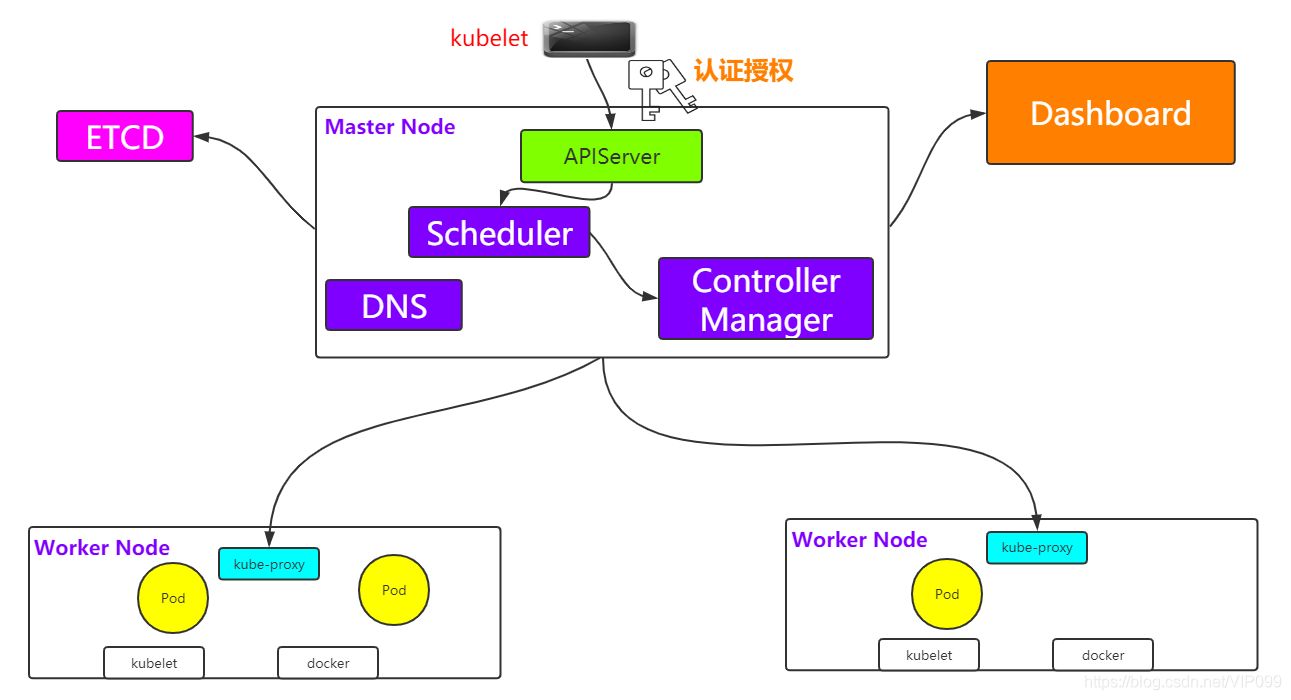
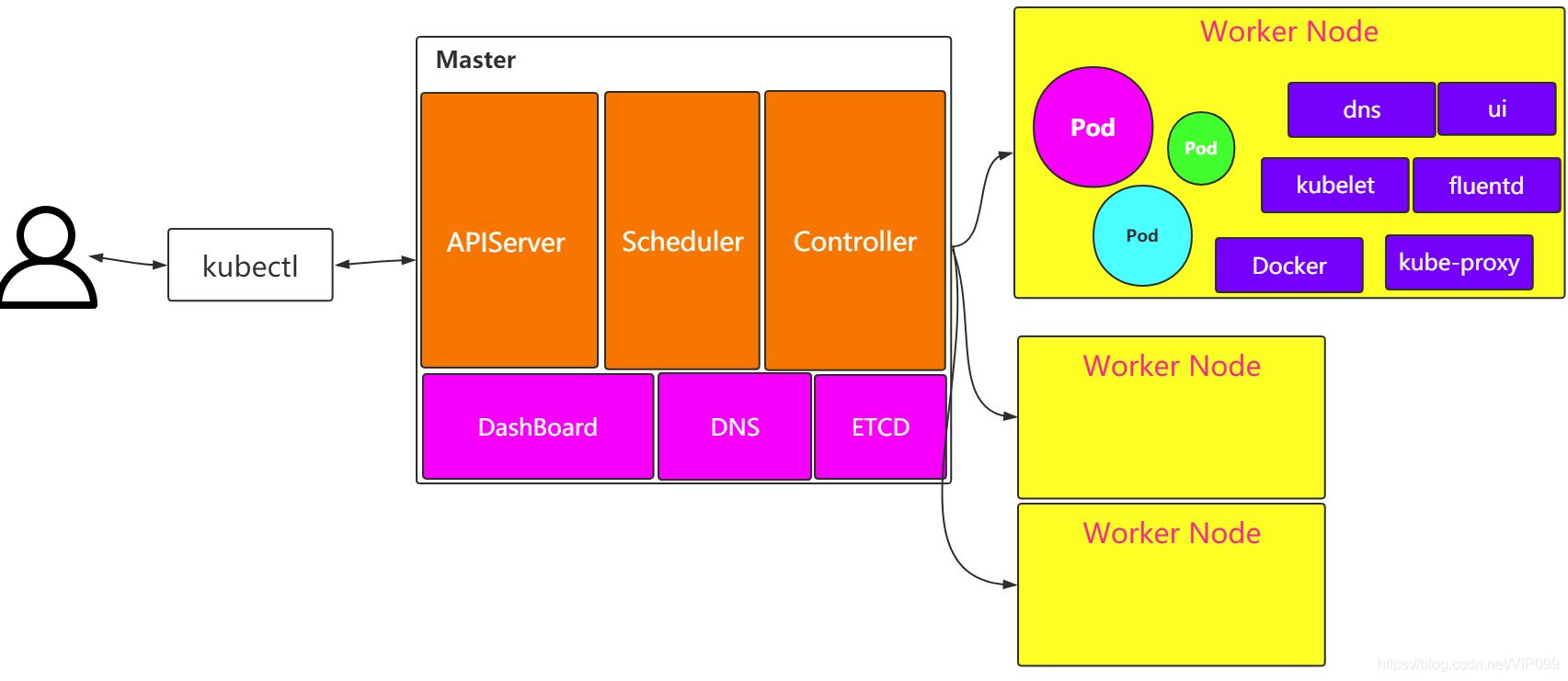
- Kubernetes 架构主要包含两部分:Master(主控节点)和 Work node(工作节点)。

Kubernetes 组件
Master:主控节点
- API Server:集群统一入口,以 restful 风格进行操作,同时交给 etcd 存储。
- 提供认证、授权、访问控制、API 注册和发现等机制。
- scheduler:节点的调度,选择 node 节点应用部署。
- controller-manager:处理集群中常规后台任务,一个资源对应一个控制器。
- etcd:存储系统,用于保存集群中的相关数据。
- API Server:集群统一入口,以 restful 风格进行操作,同时交给 etcd 存储。
Worker node:工作节点
- Kubelet:master 派到 node 节点代表,管理本机容器。
- 一个集群中每个节点上运行的代理,它保证容器都运行在 Pod 中。
- 负责维护容器的生命周期,同时也负责 Volume(CSI) 和 网络 (CNI) 的管理。
- kube-proxy:提供网络代理,负载均衡等操作。
- Kubelet:master 派到 node 节点代表,管理本机容器。
Container Runtime:容器运行环境
- 容器运行环境是负责运行容器的软件。
- Kubernetes 支持多个容器运行环境:Docker、containerd、cri-o、rktlet 以及任何实现 Kubernetes CRI (容器运行环境接口) 的软件。
fluentd:是一个守护进程,它有助于提升集群层面日志。
Kubernetes 核心概念
Pod
- Pod 是 K8s 中最小的单元
- 一组容器的集合
- 共享网络【一个 Pod 中的所有容器共享同一网络】
- 生命周期是短暂的(服务器重启后,就找不到了)
Volume
- 声明在 Pod 容器中可访问的文件目录
- 可以被挂载到 Pod 中一个或多个容器指定路径下
- 支持多种后端存储抽象【本地存储、分布式存储、云存储】
Controller
确保预期的 pod 副本数量【ReplicaSet】
无状态应用部署【Deployment】
- 无状态就是指,不需要依赖于网络或者 ip
有状态应用部署【StatefulSet】
- 有状态需要特定的条件
确保所有的 node 运行同一个 pod 【DaemonSet】
一次性任务和定时任务【Job 和 CronJob】
Deployment
- 定义一组 Pod 副本数目,版本等
- 通过控制器【Controller】维持 Pod 数目【自动回复失败的 Pod】
- 通过控制器以指定的策略控制版本【滚动升级、回滚等】
Service
- 定义一组 pod 的访问规则
- Pod 的负载均衡,提供一个或多个 Pod 的稳定访问地址
- 支持多种方式【ClusterIP、NodePort、LoadBalancer】
Label
- label:标签,用于对象资源查询,筛选
Namespace
- 命名空间,逻辑隔离
- 一个集群内部的逻辑隔离机制【鉴权、资源】
- 每个资源都属于一个 namespace
- 同一个 namespace 所有资源不能重复
- 不同 namespace 可以资源名重复
API
- 我们通过 Kubernetes 的 API 来操作整个集群
- 同时我们可以通过 kubectl 、ui、curl 最终发送 http + json/yaml 方式的请求给 API Server,然后控制整个 K8S 集群,K8S 中所有的资源对象都可以采用 yaml 或 json 格式的文件定义或描述
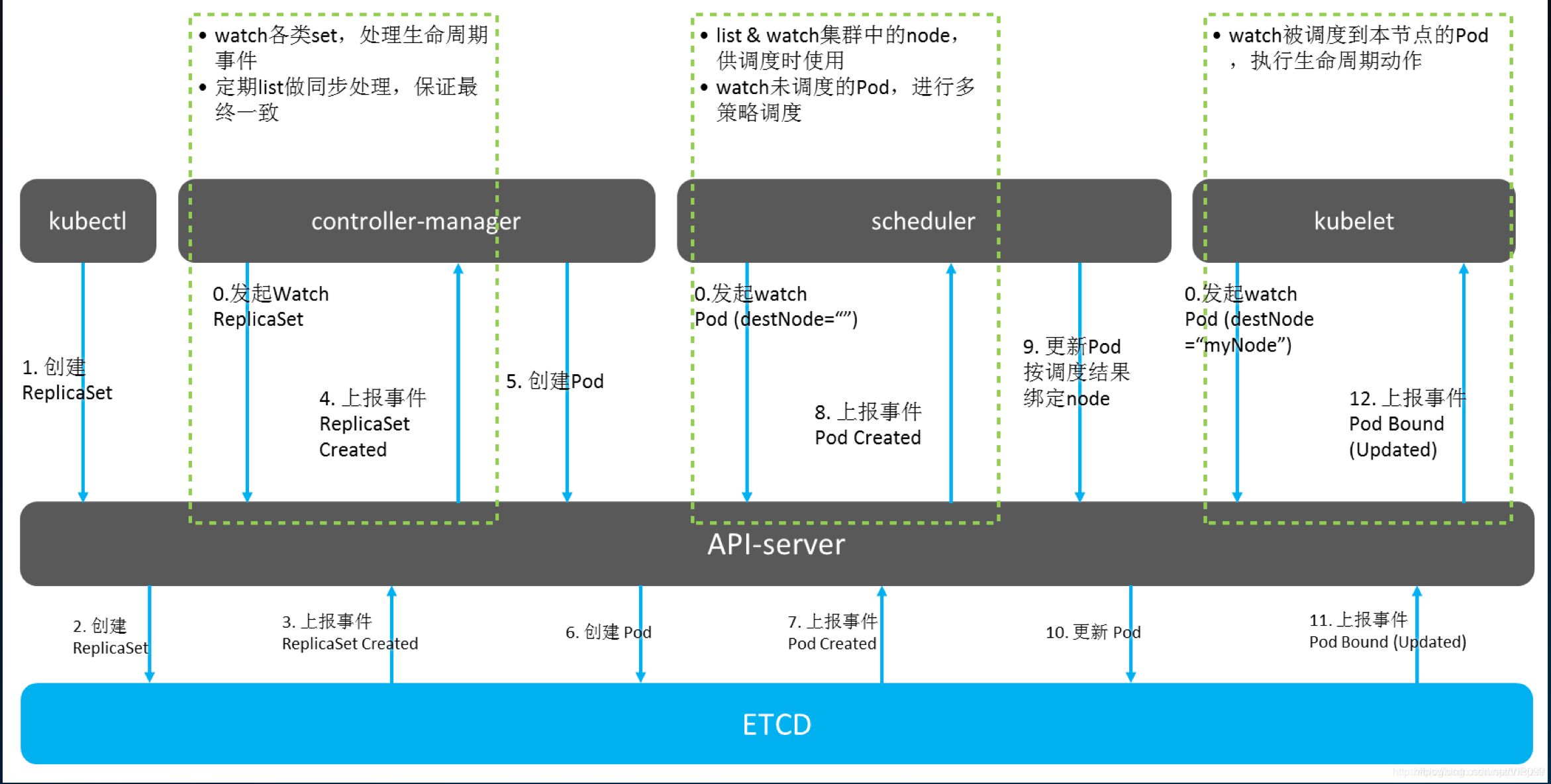
Kubernetes 工作原理
二、Kubernetes 集群部署
使用 kubeadm 部署
kubeadm 是官方社区推出的一个用于快速部署 kubernetes 集群的客户端工具。
这个工具能通过两条指令完成一个 kubernetes 集群的部署:
| # 创建一个 Master 节点 | |
| kubeadm init | |
| # 将一个 Worker node 节点加入到当前集群中 | |
| kubeadm join < Master 节点的 IP 和端口 > |
安装要求
在开始之前,部署 Kubernetes 集群机器需要满足以下几个条件:
- 一台或多台机器,操作系统 CentOS7.9。
- 硬件配置:2GB 或更多 RAM,2 个 CPU 或更多 CPU,硬盘 20GB 或更多。
- 可以访问外网,需要拉取镜像,如果服务器不能上网,需要提前下载镜像并导入节点。
- 禁止 swap 分区。
安装步骤
- 准备虚拟机:准备三台虚拟机,并安装操作系统 CentOS 7.9。
- 系统初始化:对三个刚安装好的操作系统进行初始化操作。
- 安装 k8s 组件:在三台虚拟机上安装
dockerkubeletkubeadmkubectl。 - kubeadm init:使用
kubeadm init命令,创建一个 Master 节点。 - kubeadm join :使用
kubeadm join命令,将一个 Worker node 节点加入到当前集群中。 - 集群联网测试:配置 CNI 网络插件,拉取 nginx 进行网络测试。
准备虚拟机
如果不会创建虚拟机,可以查看 安装 VMware Workstation 和 使用 VMware Workstation 创建 CentOS 虚拟机 这两篇文章。
| 主机名称 | 节点类型 | IP | 配置 |
|---|---|---|---|
| k8smaster1 | master | 192.168.60.151 | 2U 2G 20G |
| k8snode1 | node | 192.168.60.152 | 2U 2G 20G |
| k8snode2 | node | 192.168.60.153 | 2U 2G 20G |
| # 根据规划设置主机名【k8smaster1 节点上操作】 | |
| hostnamectl set-hostname ks8master1 | |
| # 根据规划设置主机名【k8snode1 节点上操作】 | |
| hostnamectl set-hostname k8snode1 | |
| # 根据规划设置主机名【k8snode2 节点操作】 | |
| hostnamectl set-hostname k8snode2 | |
| # 在三台虚拟机上配置本地 hosts | |
| cat >> /etc/hosts << EOF | |
| 192.168.60.151 k8smaster1 | |
| 192.168.60.152 k8snode1 | |
| 192.168.60.153 k8snode2 | |
| EOF |
系统初始化
对三台虚拟机进行初始化操作:
| # 关闭防火墙 | |
| systemctl stop firewalld | |
| # 禁用防火墙 | |
| systemctl disable firewalld | |
| # 关闭 selinux | |
| # 临时关闭【立即生效】告警,不启用,Permissive,查看使用 getenforce 命令 | |
| setenforce 0 | |
| # 永久关闭【重启生效】 | |
| sed -i 's/SELINUX=enforcing/\SELINUX=disabled/' /etc/selinux/config | |
| # 关闭 swap | |
| # 临时关闭【立即生效】查看使用 free 命令 | |
| swapoff -a | |
| # 永久关闭【重启生效】 | |
| sed -ri 's/.*swap.*/#&/' /etc/fstab | |
| # 将桥接的 IPv4 流量传递到 iptables 的链 | |
| cat > /etc/sysctl.d/k8s.conf << EOF | |
| net.bridge.bridge-nf-call-ip6tables = 1 | |
| net.bridge.bridge-nf-call-iptables = 1 | |
| EOF | |
| # 使 k8s 配置生效 | |
| sysctl --system | |
| # 时间同步 | |
| yum install ntpdate -y | |
| ntpdate time.windows.com |
安装 k8s 组件
- kubeadm:k8s 集群部署客户端工具
- kubelet:k8s 集群核心组件
- kubectl:k8s 集群命令行工具
- docker:k8s 集群默认 CRI(容器运行时)
1、安装 docker
| # 配置 docker 的 yum 源【阿里云】 | |
| cat >/etc/yum.repos.d/docker.repo<<EOF | |
| [docker-ce-edge] | |
| name=Docker CE Edge - \$basearch | |
| baseurl=https://mirrors.aliyun.com/docker-ce/linux/centos/7/\$basearch/edge | |
| enabled=1 | |
| gpgcheck=1 | |
| gpgkey=https://mirrors.aliyun.com/docker-ce/linux/centos/gpg | |
| EOF | |
| # yum 方式安装 docker | |
| yum -y install docker-ce | |
| # 查看 docker 版本 | |
| docker --version | |
| # 配置 docker 的镜像源【阿里云】 | |
| cat >> /etc/docker/daemon.json << EOF | |
| { | |
| "registry-mirrors": ["https://b9pmyelo.mirror.aliyuncs.com"] | |
| } | |
| EOF | |
| # 运行 docker 自启 | |
| systemctl enable docker | |
| # 启动 docker | |
| systemctl start docker | |
| # 查看 docker 状态 | |
| systemctl status docker |
2、安装 kubeadm,kubelet 和 kubectl
| # 配置 k8s 的 yum 源【阿里云】 | |
| cat > /etc/yum.repos.d/kubernetes.repo << EOF | |
| [kubernetes] | |
| name=Kubernetes | |
| baseurl=https://mirrors.aliyun.com/kubernetes/yum/repos/kubernetes-el7-x86_64 | |
| enabled=1 | |
| gpgcheck=0 | |
| repo_gpgcheck=0 | |
| gpgkey=https://mirrors.aliyun.com/kubernetes/yum/doc/yum-key.gpg https://mirrors.aliyun.com/kubernetes/yum/doc/rpm-package-key.gpg | |
| EOF | |
| # 安装 kubelet、kubeadm、kubectl,同时指定版本 1.18.0 | |
| yum install -y kubelet-1.18.0 kubeadm-1.18.0 kubectl-1.18.0 | |
| # 设置开机自启【这里暂时先不启动 kubelet】 | |
| systemctl enable kubelet |
kubeadm init
在 k8smaster1 上执行 kubeadm init 命令:
| kubeadm init --apiserver-advertise-address=192.168.60.151 --image-repository registry.aliyuncs.com/google_containers --kubernetes-version v1.18.0 --service-cidr=10.96.0.0/12 --pod-network-cidr=10.244.0.0/16 |
参数说明:
- –apiserver-advertise-address:当前主机 IP
- –image-repository:指定镜像源仓库
- –kubernetes-version:指定安装版本
- –service-cidr:service 可用 IP 范围
- –pod-network-cidr:pod 可用 IP 范围
由于默认拉取镜像地址 k8s.gcr.io 国内无法访问,这里指定阿里云镜像仓库地址,【执行上述命令会比较慢,因为后台其实已经在拉取镜像了】,我们 可以使用 docker images 命令查看已经拉取的镜像。
部署成功后,系统提示运行以下命令使用 kubectl:
| mkdir -p $HOME/.kube | |
| sudo cp -i /etc/kubernetes/admin.conf $HOME/.kube/config | |
| sudo chown $(id -u):$(id -g) $HOME/.kube/config |
执行完成后,我们使用下面命令,查看我们正在运行的节点:
| kubectl get nodes |
kubeadm join
在 k8snode1 和 k8snode2 上,执行 kubeadm join 命令向集群中添加新节点:
注意,以下的命令是在 k8smaster1 上执行 kubeadm init 命令后给出的,需要复制自己机器上生成的
| kubeadm join 192.168.60.151:6443 --token 8j6ui9.gyr4i156u30y80xf \ | |
| --discovery-token-ca-cert-hash sha256:eda1380256a62d8733f4bddf926f148e57cf9d1a3a58fb45dd6e80768af5a500 |
如果你未保存 join 命令或者 token 过期(默认 token 有效期为 24 小时)导致 node 节点无法加入集群。这时就需要在 k8smatser1 上重新创建 token,命令如下:
| kubeadm token create --print-join-command |
当我们把两个 node 节点都加入集群后,在 k8smaster1 节点上执行下面命令查看 node 节点情况:
| kubectl get nodes |
集群联网测试
查看 node 节点状态后,发现 node 节点状态是 NotReady,因为此时集群还未联网,下面我们需要部署网络插件,来进行联网访问:
| # 下载网络插件 flannel | |
| wget https://raw.githubusercontent.com/coreos/flannel/master/Documentation/kube-flannel.yml | |
| # 使用 yml 文件部署 flannel。执行命令后,需要耐心的等待一会儿... | |
| kubectl apply -f kube-flannel.yml | |
| # 查看 pods 状态。运行成功后的结果为 Ready 状态 | |
| kubectl get pods -n kube-system |
【提示】如果上述操作完成后,还存在某个节点处于 NotReady 状态,可以在 Master 将该节点删除,重新加入集群。
| ### 将 k8snode1 删除后重新加入集群 ### | |
| # 在 k8smaster1 节点上操作,删除 k8snode1 节点 | |
| kubectl delete node k8snode1 | |
| # 在 k8snode1 节点上操作,重置 k8snode1 节点 | |
| kubeadm reset | |
| # 在 k8snode1 节点上操作,k8snode1 节点加入集群 | |
| kubeadm join 192.168.60.151:6443 --token 8j6ui9.gyr4i156u30y80xf --discovery-token-ca-cert-hash sha256:eda1380256a62d8733f4bddf926f148e57cf9d1a3a58fb45dd6e80768af5a500 |
创建一个 nginx pod,测试网络是否联通:
| # 使用 nginx 镜像创建一个 pod | |
| kubectl create deployment nginx --image=nginx | |
| # 查看 pod 状态,如果出现 Running 状态的时候,表示已经成功运行了 | |
| kubectl get pod | |
| # 下面我们就需要将端口暴露出去,让其它外界能够访问 | |
| kubectl expose deployment nginx --port=80 --type=NodePort | |
| # 查看容器对外映射的本地端口,容器的 80 端口映射到了本地的 30529 端口 | |
| kubectl get pod,svc | |
| # 通过 curl 命令测试网络 | |
| curl http://192.168.60.151:30529/ |
使用宿主机浏览器,访问如下地址,查看 nginx 是否成功启动:
| http://192.168.60.151:30529/ |
错误汇总
错误一
在执行 Kubernetes init 方法的时候,出现这个问题
| error execution phase preflight: [preflight] Some fatal errors occurred: | |
| [ERROR NumCPU]: the number of available CPUs 1 is less than the required 2 |
是因为 VMware 设置的核数为 1,而 K8S 需要的最低核数应该是 2,调整核数重启系统即可
错误二
我们在给 k8snode1 节点使用 kubernetes join 命令的时候,出现以下错误
| error execution phase preflight: [preflight] Some fatal errors occurred: | |
| [ERROR Swap]: running with swap on is not supported. Please disable swap |
错误原因是我们需要关闭 swap【可能是永久关闭 swap 时没有重启生效】
| # 关闭 swap | |
| # 临时关闭【立即生效】 | |
| swapoff -a | |
| # 永久关闭【重启生效】 | |
| sed -ri 's/.*swap.*/#&/' /etc/fstab |
错误三
在给 k8snode1 节点使用 kubernetes join 命令的时候,出现以下错误
| The HTTP call equal to 'curl -sSL http://localhost:10248/healthz' failed with error: Get http://localhost:10248/healthz: dial tcp [::1]:10248: connect: connection refused |
解决方法,首先需要到 k8smaster1 节点,创建一个文件
| # 创建文件夹 | |
| mkdir /etc/systemd/system/kubelet.service.d | |
| # 创建文件 | |
| vim /etc/systemd/system/kubelet.service.d/10-kubeadm.conf | |
| # 添加如下内容 | |
| Environment="KUBELET_SYSTEM_PODS_ARGS=--pod-manifest-path=/etc/kubernetes/manifests --allow-privileged=true --fail-swap-on=false" | |
| # 重置 | |
| kubeadm reset |
接着删除刚刚创建的配置目录
| rm -rf $HOME/.kube |
然后在 k8smaster1 重新初始化
| kubeadm init --apiserver-advertise-address=92.168.60.151:6443 --image-repository registry.aliyuncs.com/google_containers --kubernetes-version v1.18.0 --service-cidr=10.96.0.0/12 --pod-network-cidr=10.244.0.0/16 |
初始完成后,我们再到 k8snode1 节点,执行 kubeadm join 命令,加入到 k8smaster1【下面这条命令是 k8smaster1 初始化后自动生成的】
| kubeadm join 192.168.60.151:6443 --token c7a7ou.z00fzlb01d76r37s \ | |
| --discovery-token-ca-cert-hash sha256:9c3f3cc3f726c6ff8bdff14e46b1a856e3b8a4cbbe30cab185f6c5ee453aeea5 |
添加完成后,我们使用下面命令,查看节点是否成功添加
| kubectl get nodes |
错误四
我们再执行查看节点的时候, kubectl get nodes 会出现问题
| Unable to connect to the server: x509: certificate signed by unknown authority (possibly because of "crypto/rsa: verification error" while trying to verify candidate authority certificate "kubernetes") |
这是因为我们之前创建的配置文件还存在,也就是这些配置
| mkdir -p $HOME/.kube | |
| sudo cp -i /etc/kubernetes/admin.conf $HOME/.kube/config | |
| sudo chown $(id -u):$(id -g) $HOME/.kube/config |
我们需要做的就是把配置文件删除,然后重新执行一下
| rm -rf $HOME/.kube |
然后再次创建一下即可
| mkdir -p $HOME/.kube | |
| sudo cp -i /etc/kubernetes/admin.conf $HOME/.kube/config | |
| sudo chown $(id -u):$(id -g) $HOME/.kube/config |
这个问题主要是因为我们在执行 kubeadm reset 的时候,没有把 $HOME/.kube 给移除掉,再次创建时就会出现问题了
错误五
安装的时候,出现以下错误
| Another app is currently holding the yum lock; waiting for it to exit... |
是因为 yum 上锁占用,解决方法
| yum -y install docker-ce |
错误六
在使用下面命令,添加 k8snode1 节点到集群上的时候
| kubeadm join 192.168.60.151:6443 --token jkcz0t.3c40t0bqqz5g8wsb --discovery-token-ca-cert-hash sha256:bc494eeab6b7bac64c0861da16084504626e5a95ba7ede7b9c2dc7571ca4c9e5 |
然后出现了这个错误
| [root@k8smaster1 ~]# kubeadm join 192.168.60.151:6443 --token jkcz0t.3c40t0bqqz5g8wsb --discovery-token-ca-cert-hash sha256:bc494eeab6b7bac64c0861da16084504626e5a95ba7ede7b9c2dc7571ca4c9e5 | |
| W1117 06:55:11.220907 11230 join.go:346] [preflight] WARNING: JoinControlPane.controlPlane settings will be ignored when control-plane flag is not set. | |
| [preflight] Running pre-flight checks | |
| [WARNING IsDockerSystemdCheck]: detected "cgroupfs" as the Docker cgroup driver. The recommended driver is "systemd". Please follow the guide at https://kubernetes.io/docs/setup/cri/ | |
| error execution phase preflight: [preflight] Some fatal errors occurred: | |
| [ERROR FileContent--proc-sys-net-ipv4-ip_forward]: /proc/sys/net/ipv4/ip_forward contents are not set to 1 | |
| [preflight] If you know what you are doing, you can make a check non-fatal with `--ignore-preflight-errors=...` | |
| To see the stack trace of this error execute with --v=5 or higher |
出于安全考虑,Linux 系统默认是禁止数据包转发的。所谓转发即当主机拥有多于一块的网卡时,其中一块收到数据包,根据数据包的目的 ip 地址将包发往本机另一网卡,该网卡根据路由表继续发送数据包。这通常就是路由器所要实现的功能。也就是说 /proc/sys/net/ipv4/ip_forward 文件的值不支持转发
- 0:禁止
- 1:转发
所以我们需要将值修改成 1 即可
| echo “1” > /proc/sys/net/ipv4/ip_forward |
修改完成后,重新执行命令即可
使用源码部署
参考资料:https://blog.csdn.net/qq_40942490/article/details/114022294
源码部署这里,正在重构,写的不是很清楚。建议理解为主。
安装要求
在开始之前,部署 Kubernetes 集群机器需要满足以下几个条件:
- 一台或多台机器,操作系统 CentOS7.9。
- 硬件配置:2GB 或更多 RAM,2 个 CPU 或更多 CPU,硬盘 20GB 或更多.
- 可以访问外网,需要拉取镜像,如果服务器不能上网,需要提前下载镜像并导入节点。
- 禁止 swap 分区。
安装步骤
- 准备虚拟机:准备三台虚拟机,并安装操作系统 CentOS 7.9。
- 系统初始化:对三个刚安装好的操作系统进行初始化操作。
- 部署 etcd 集群:在三台虚拟机上部署
etcd集群。 - 安装 docker:在三台虚拟机上安装
docker(容器进行时)。 - 部署 mastber 组件:在 master 节点上安装
kube-apiserver、kube-controller-manager、kube-scheduler。 - 部署 node 组件:在 node 节点上安装
kubelet、kube-proxy。 - 部署 CNI 网络插件:使用 master 节点部署 CNI 网络插件,用于节点之间的网络连通。
- 测试 kubernetes 集群:通过创建一个 nginx pod,测试 k8s 集群是否能正常工作。
准备虚拟机
如果不会创建虚拟机,可以查看 安装 CentOS 系统 这篇文章。
| 主机名称 | 节点类型 | IP | 配置 |
|---|---|---|---|
| k8smaster1 | master | 192.168.60.151 | 2U 2G 20G |
| k8snode1 | node | 192.168.60.152 | 2U 2G 20G |
| k8snode2 | node | 192.168.60.153 | 2U 2G 20G |
| # 根据规划设置主机名【k8smaster1 节点上操作】 | |
| hostnamectl set-hostname ks8master1 | |
| # 根据规划设置主机名【k8snode1 节点上操作】 | |
| hostnamectl set-hostname k8snode1 | |
| # 根据规划设置主机名【k8snode2 节点操作】 | |
| hostnamectl set-hostname k8snode2 | |
| # 在三台虚拟机上配置本地 hosts | |
| cat >> /etc/hosts << EOF | |
| 192.168.60.151 k8smaster1 | |
| 192.168.60.152 k8snode1 | |
| 192.168.60.153 k8snode2 | |
| EOF |
系统初始化
在每台机器上执行下面的命令:
| # 关闭防火墙 | |
| systemctl stop firewalld | |
| # 禁用防火墙 | |
| systemctl disable firewalld | |
| # 关闭 selinux | |
| # 临时关闭【立即生效】告警,不启用,Permissive,查看使用 getenforce 命令 | |
| setenforce 0 | |
| # 永久关闭【重启生效】 | |
| sed -i 's/SELINUX=enforcing/\SELINUX=disabled/' /etc/selinux/config | |
| # 关闭 swap | |
| # 临时关闭【立即生效】查看使用 free 命令 | |
| swapoff -a | |
| # 永久关闭【重启生效】 | |
| sed -ri 's/.*swap.*/#&/' /etc/fstab | |
| # 将桥接的 IPv4 流量传递到 iptables 的链 | |
| cat > /etc/sysctl.d/k8s.conf << EOF | |
| net.bridge.bridge-nf-call-ip6tables = 1 | |
| net.bridge.bridge-nf-call-iptables = 1 | |
| EOF | |
| # 使 k8s 配置生效 | |
| sysctl --system | |
| # 时间同步 | |
| yum install ntpdate -y | |
| ntpdate time.windows.com |
部署 etcd 集群
etcd 是一个分布式键值存储系统,Kubernetes 使用 etcd 进行数据存储,所以先准备一个 etcd 数据库,为了解决 Etcd 单点故障,采用集群方式部署,这里使用 3 台虚拟机组建集群,可容忍一台机器故障,当然也可以使用 5 台虚拟机组建集群,可以容忍 2 台机器故障。
1、在 k8smaster1 上为 etcd 自签证书
创建工作目录:
| mkdir -p TLS/{etcd,k8s} | |
| cd TLS/etcd/ |
准备 cfssl 证书生成工具:
| wget https://pkg.cfssl.org/R1.2/cfssl_linux-amd64 | |
| wget https://pkg.cfssl.org/R1.2/cfssljson_linux-amd64 | |
| wget https://pkg.cfssl.org/R1.2/cfssl-certinfo_linux-amd64 | |
| chmod +x cfssl_linux-amd64 cfssljson_linux-amd64 cfssl-certinfo_linux-amd64 | |
| mv cfssl_linux-amd64 /usr/local/bin/cfssl | |
| mv cfssljson_linux-amd64 /usr/local/bin/cfssljson | |
| mv cfssl-certinfo_linux-amd64 /usr/local/bin/cfssl-certinfo |
使用自签 CA 生成 etcd 证书:
| ### 创建自签 CA ### | |
| cat > ca-config.json<<EOF | |
| { | |
| "signing": { | |
| "default": { | |
| "expiry": "87600h" | |
| }, | |
| "profiles": { | |
| "www": { | |
| "expiry": "87600h", | |
| "usages": [ | |
| "signing", | |
| "key encipherment", | |
| "server auth", | |
| "client auth" | |
| ] | |
| } | |
| } | |
| } | |
| } | |
| EOF | |
| cat > ca-csr.json<<EOF | |
| { | |
| "CN": "etcd CA", | |
| "key": { | |
| "algo": "rsa", | |
| "size": 2048 | |
| }, | |
| "names": [ | |
| { | |
| "C": "CN", | |
| "L": "Beijing", | |
| "BL": "Beijing" | |
| } | |
| ] | |
| } | |
| EOF | |
| ### 签发 etcd 证书 ### | |
| cfssl gencert -initca ca-csr.json | cfssljson -bare ca - && ls *pem |
使用自签 CA 签发 etcd HTTPS 证书:
创建证书申请文件:(文件 hosts 字段中 IP 为所有 etcd 节点的集群内部通信 IP,一个都不能少!为了 方便后期扩容可以多写几个预留的 IP)
| ### 创建自签 CA ### | |
| cat > server-csr.json << EOF | |
| { | |
| "CN": "etcd", | |
| "hosts": [ | |
| "192.168.60.151", | |
| "192.168.60.152", | |
| "192.168.60.153" | |
| ], | |
| "key": { | |
| "algo": "rsa", | |
| "size": 2048 | |
| }, | |
| "name": [ | |
| { | |
| "C": "CN", | |
| "L": "Beijing", | |
| "SL": "Beijing" | |
| } | |
| ] | |
| } | |
| EOF | |
| ### 签发 etcd https 证书 ### | |
| cfssl gencert -ca=ca.pem -ca-key=ca-key.pem -config=ca-config.json -profile=www server-csr.json | cfssljson -bare server && ls server*pem |
2、在 k8smaster1 上部署 etcd
下载 etcd 二进制包:
| wget https://github.com/etcd-io/etcd/releases/download/v3.4.9/etcd-v3.4.9-linux-amd64.tar.gz |
安装 etcd:
| mkdir -p /opt/etcd/{bin,cfg,ssl} | |
| tar -zxvf etcd-v3.4.9-linux-amd64.tar.gz | |
| mv etcd-v3.4.9-linux-amd64/{etcd,etcdctl} /opt/etcd/bin/ | |
| cp ~/TLS/etcd/ca*pem ~/TLS/etcd/server*pem /opt/etcd/ssl/ |
创建配置文件:
| ##### k8smaster1 etcd-1 配置文件 ##### | |
| cat > /opt/etcd/cfg/etcd.conf << EOF | |
| #[Member] | |
| ETCD_NAME="etcd-1" | |
| ETCD_DATA_DIR="/var/lib/etcd/default.etcd" | |
| ETCD_LISTEN_PEER_URLS="https://192.168.60.151:2380" | |
| ETCD_LISTEN_CLIENT_URLS="https://192.168.60.151:2379" | |
| #[Clustering] | |
| ETCD_INITIAL_ADVERTISE_PEER_URLS="https://192.168.60.151:2380" | |
| ETCD_ADVERTISE_CLIENT_URLS="https://192.168.60.151:2379" | |
| ETCD_INITIAL_CLUSTER="etcd-1=https://192.168.60.151:2380,etcd-2=https://192.168.60.152:2380,etcd-3=https://192.168.60.153:2380" | |
| ETCD_INITIAL_CLUSTER_TOKEN="etcd-cluster" | |
| ETCD_INITIAL_CLUSTER_STATE="new" | |
| EOF | |
| # 名词解释 | |
| # ETCD_NAME:节点名称,集群中唯一 | |
| # ETCD_DATA_DIR:数据目录 | |
| # ETCD_LISTEN_PEER_URLS:集群通信监听地址 | |
| # ETCD_LISTEN_CLIENT_URLS:客户端访问监听地址 | |
| # ETCD_INITIAL_ADVERTISE_PEER_URLS:集群通告地址 | |
| # ETCD_ADVERTISE_CLIENT_URLS:客户端通告地址 | |
| # ETCD_INITIAL_CLUSTER:集群节点地址 | |
| # ETCD_INITIAL_CLUSTER_TOKEN:集群 Token | |
| # ETCD_INITIAL_CLUSTER_STATE:加入集群的当前状态,new 是新集群,existing 表示加入 已有集群 |
创建 etcd.service:
| cat > /usr/lib/systemd/system/etcd.service << EOF | |
| [Unit] | |
| Description=Etcd Server | |
| After=network.target | |
| After=network-online.target | |
| Wants=network-online.target | |
| [Service] | |
| Type=notify | |
| EnvironmentFile=/opt/etcd/cfg/etcd.conf | |
| ExecStart=/opt/etcd/bin/etcd \ | |
| --cert-file=/opt/etcd/ssl/server.pem \ | |
| --key-file=/opt/etcd/ssl/server-key.pem \ | |
| --peer-cert-file=/opt/etcd/ssl/server.pem \ | |
| --peer-key-file=/opt/etcd/ssl/server-key.pem \ | |
| --trusted-ca-file=/opt/etcd/ssl/ca.pem \ | |
| --peer-trusted-ca-file=/opt/etcd/ssl/ca.pem \ | |
| --logger=zap | |
| Restart=on-failure | |
| LimitNOFILE=65536 | |
| [Install] | |
| WantedBy=multi-user.target | |
| EOF |
3、在 k8smaster1 上转发 etcd 到 node 节点
| ###### 转发到 k8snode1 ###### | |
| scp -r /opt/etcd/ root@192.168.60.152:/opt/ | |
| scp -r /usr/lib/systemd/system/etcd.service root@192.168.60.152:/usr/lib/systemd/system/ | |
| ###### 转发到 k8snode2 ###### | |
| scp -r /opt/etcd/ root@192.168.60.153:/opt/ | |
| scp -r /usr/lib/systemd/system/etcd.service root@192.168.60.153:/usr/lib/systemd/system/ |
4、修改 node 节点上 etcd 的配置文件:修改 IP 和名字
| ##### k8sndoe1 etcd-2 配置文件 ##### | |
| cat > /opt/etcd/cfg/etcd.conf << EOF | |
| #[Member] | |
| ETCD_NAME="etcd-2" | |
| ETCD_DATA_DIR="/var/lib/etcd/default.etcd" | |
| ETCD_LISTEN_PEER_URLS="https://192.168.60.152:2380" | |
| ETCD_LISTEN_CLIENT_URLS="https://192.168.60.152:2379" | |
| #[Clustering] | |
| ETCD_INITIAL_ADVERTISE_PEER_URLS="https://192.168.60.152:2380" | |
| ETCD_ADVERTISE_CLIENT_URLS="https://192.168.60.152:2379" | |
| ETCD_INITIAL_CLUSTER="etcd-1=https://192.168.60.151:2380,etcd-2=https://192.168.60.152:2380,etcd-3=https://192.168.60.153:2380" | |
| ETCD_INITIAL_CLUSTER_TOKEN="etcd-cluster" | |
| ETCD_INITIAL_CLUSTER_STATE="new" | |
| EOF | |
| ##### k8sndoe2 etcd-3 配置文件 ##### | |
| cat > /opt/etcd/cfg/etcd.conf << EOF | |
| #[Member] | |
| ETCD_NAME="etcd-3" | |
| ETCD_DATA_DIR="/var/lib/etcd/default.etcd" | |
| ETCD_LISTEN_PEER_URLS="https://192.168.60.153:2380" | |
| ETCD_LISTEN_CLIENT_URLS="https://192.168.60.153:2379" | |
| #[Clustering] | |
| ETCD_INITIAL_ADVERTISE_PEER_URLS="https://192.168.60.153:2380" | |
| ETCD_ADVERTISE_CLIENT_URLS="https://192.168.60.153:2379" | |
| ETCD_INITIAL_CLUSTER="etcd-1=https://192.168.60.151:2380,etcd-2=https://192.168.60.152:2380,etcd-3=https://192.168.60.153:2380" | |
| ETCD_INITIAL_CLUSTER_TOKEN="etcd-cluster" | |
| ETCD_INITIAL_CLUSTER_STATE="new" | |
| EOF |
5、启动 etcd 并设置开机启动
在三台虚拟机上依次执行以下命令,启动 etcd:
| systemctl daemon-reload | |
| systemctl start etcd | |
| systemctl enable etcd |
启动 etcd 后,在 k8smatser1 上查看 etcd 集群状态:
| /opt/etcd/bin/etcdctl --cacert=/opt/etcd/ssl/ca.pem --cert=/opt/etcd/ssl/server.pem --key=/opt/etcd/ssl/server-key.pem --endpoints="https://192.168.60.151:2379,https://192.168.60.152:2379,https://192.168.60.153:2379" endpoint status --write-out=table |
安装 docker
docker 是 k8s 集群的容器进行时,所有 k8s 节点均要安装。这里使用源码包安装 docker,如果为了节约时间,也可以使用 yum 包管理工具来安装 docker。
1、在 k8smaster1 上安装 docker
| wget https://download.docker.com/linux/static/stable/x86_64/docker-20.10.3.tgz | |
| tar -zxvf docker-20.10.3.tgz | |
| mv docker /usr/bin |
使用 systemd 管理 docker:
| cat > /usr/lib/systemd/system/docker.service << EOF | |
| [Unit] | |
| Description=Docker Application Container Engine | |
| Documentation=https://docs.docker.com | |
| After=network-online.target firewalld.service | |
| Wants=network-online.target | |
| [Service] | |
| Type=notify | |
| ExecStart=/usr/bin/dockerd | |
| ExecReload=/bin/kill -s HUP $MAINPID | |
| LimitNOFILE=infinity | |
| LimitNPROC=infinity | |
| LimitCORE=infinity | |
| TimeoutStartSec=0 | |
| Delegate=yes | |
| KillMode=process | |
| Restart=on-failure | |
| StartLimitBurst=3 | |
| StartLimitInterval=60s | |
| [Install] | |
| WantedBy=multi-user.target | |
| EOF |
为 docker 镜像仓库配置阿里云加速:
| mkdir /etc/docker | |
| cat > /etc/docker/daemon.json << EOF | |
| { | |
| "registry-mirrors": ["https://b9pmyelo.mirror.aliyuncs.com"] | |
| } | |
| EOF |
2、在 k8smaster1 上转发 docker 到 node 节点
| ##### 转发到 k8snode1 ##### | |
| scp -r /usr/bin/docker/ root@192.168.60.152:/usr/bin/ | |
| scp -r /usr/lib/systemd/system/docker.service root@192.168.60.152:/usr/lib/systemd/system/ | |
| scp -r /etc/docker/ root@192.168.60.152:/etc/ | |
| ##### 转发到 k8snode2 ##### | |
| scp -r /usr/bin/docker/ root@192.168.60.153:/usr/bin/ | |
| scp -r /usr/lib/systemd/system/docker.service root@192.168.60.153:/usr/lib/systemd/system/ | |
| scp -r /etc/docker/ root@192.168.60.153:/etc/ |
3、启动 docker 并设置开机自启
在三台虚拟机上依次执行以下命令:
| systemctl daemon-reload | |
| systemctl start docker | |
| systemctl enable docker | |
| systemctl status docker |
部署 master 组件
master 节点核心组件为以下 3 个,以下操作均在 k8smatser1 上进行:
- kube-apiserver
- kuber-controller-manager
- kube-scheduler
下载 k8s 组件二进制包(包含 master 组件和 node 组件):
| # 下载地址:https://github.com/kubernetes/kubernetes/blob/master/CHANGELOG/CHANGELOG-1.20.md | |
| # kubernetes-server-linux-amd64.tar.gz 包含了 master 和 node 的所有组件 | |
| # 这里提供两个网速较快的下载地址 | |
| wget https://storage.googleapis.com/kubernetes-release/release/v1.20.1/kubernetes-server-linux-amd64.tar.gz | |
| wget https://dl.k8s.io/v1.19.0/kubernetes-server-linux-amd64.tar.gz |
使用二进制包部署 k8s 组件:
| mkdir -p /opt/kubernetes/{bin,cfg,ssl,logs} | |
| tar -zxvf kubernetes-server-linux-amd64.tar.gz | |
| cd kubernetes/server/bin | |
| # master 节点所需组件 | |
| cp kube-apiserver kube-scheduler kube-controller-manager /opt/kubernetes/bin | |
| # node 节点所需组件 | |
| cp kubelet kube-proxy /opt/kubernetes/bin | |
| # master 与 node 节点都需要的组件 | |
| cp kubectl /usr/bin/ | |
| # 使用 scp 命令,转发到 node 节点 | |
| ##### 转发到 k8snode1 ##### | |
| scp -r /opt/kubernetes root@192.168.60.152:/opt | |
| scp -r /usr/bin/kubectl root@192.168.60.152:/usr/bin | |
| ##### 转发到 k8snode2 ##### | |
| scp -r /opt/kubernetes root@192.168.60.153:/opt | |
| scp -r /usr/bin/kubectl root@192.168.60.153:/usr/bin |
接下来只需要,配置一下相关组件即可。
1、配置 kube-apiserver
| cd ~/TLS/k8s |
使用自签 CA 签发 kube-apiserver 证书:
| ### 创建自签 CA ### | |
| cat > ca-config.json << EOF | |
| { | |
| "signing": { | |
| "default": { | |
| "expiry": "87600h" | |
| }, | |
| "profiles": { | |
| "kubernetes": { | |
| "expiry": "87600h", | |
| "usages": [ | |
| "signing", | |
| "key encipherment", | |
| "server auth", | |
| "client auth" | |
| ] | |
| } | |
| } | |
| } | |
| } | |
| EOF | |
| cat > ca-csr.json << EOF | |
| { | |
| "CN": "kubernetes", | |
| "key": { | |
| "algo": "rsa", | |
| "size": 2048 | |
| }, | |
| "names": [ | |
| { | |
| "C": "CN", | |
| "L": "Beijing", | |
| "ST": "Beijing", | |
| "O": "k8s", | |
| "OU": "System" | |
| } | |
| ] | |
| } | |
| EOF | |
| ### 签发 kube-apiserver 证书 ### | |
| cfssl gencert -initca ca-csr.json | cfssljson -bare ca - && ls *pem |
使用自签 CA 签发 kube-apiserver HTTPS 证书:
| ### 创建自签 CA ### | |
| cat > server-csr.json << EOF | |
| { | |
| "CN": "kubernetes", | |
| "hosts": [ | |
| "10.0.0.1", | |
| "127.0.0.1", | |
| "192.168.60.151", | |
| "192.168.60.152", | |
| "192.168.60.153", | |
| "kubernetes", | |
| "kubernetes.default", | |
| "kubernetes.default.svc", | |
| "kubernetes.default.svc.cluster", | |
| "kubernetes.default.svc.cluster.local" | |
| ], | |
| "key": { | |
| "algo": "rsa", | |
| "size": 2048 | |
| }, | |
| "names": [ | |
| { | |
| "C": "CN", | |
| "L": "BeiJing", | |
| "ST": "BeiJing", | |
| "O": "k8s", | |
| "OU": "System" | |
| } | |
| ] | |
| } | |
| EOF | |
| ### 签发 kube-apiserver https 证书 ### | |
| cfssl gencert -ca=ca.pem -ca-key=ca-key.pem -config=ca-config.json -profile=kubernetes server-csr.json | cfssljson -bare server && ls server*pem |
把刚生成的证书拷贝到 /opt/kubernetes/ssl/ 下:
| cp ~/TLS/k8s/ca*pem ~/TLS/k8s/server*pem /opt/kubernetes/ssl/ | |
| ##### 转发到 k8snode1 ##### | |
| scp -r /opt/kubernetes/ssl root@192.168.60.152:/opt/kubernetes | |
| ##### 转发到 k8snode2 ##### | |
| scp -r /opt/kubernetes/ssl root@192.168.60.153:/opt/kubernetes |
创建 token 文件:
| cat > /opt/kubernetes/cfg/token.csv << EOF | |
| c47ffb939f5ca36231d9e3121a252940,kubelet-bootstrap,10001,"system:node-bootstrapper" | |
| EOF |
格式:token,用户名,UID,用户组 token 也可自行生成替换【建议暂时不要替换,直接 copy 代码,熟练掌握后再自行创建】:
| head -c 16 /dev/urandom | od -An -t x | tr -d ' ' |
生成 kube-apiserver 配置文件:
| cat > /opt/kubernetes/cfg/kube-apiserver.conf << EOF | |
| KUBE_APISERVER_OPTS="--logtostderr=false \\ | |
| --v=2 \\ | |
| --log-dir=/opt/kubernetes/logs \\ | |
| --etcd-servers=https://192.168.60.151:2379,https://192.168.60.152:2379,https://192.168.60.153:2379 \\ | |
| --bind-address=192.168.60.151 \\ | |
| --secure-port=6443 \\ | |
| --advertise-address=192.168.60.151 \\ | |
| --allow-privileged=true \\ | |
| --service-cluster-ip-range=10.0.0.0/24 \\ | |
| --enable-admission-plugins=NamespaceLifecycle,LimitRanger,ServiceAccount,ResourceQuota,NodeRestriction \\ | |
| --authorization-mode=RBAC,Node \\ | |
| --enable-bootstrap-token-auth=true \\ | |
| --token-auth-file=/opt/kubernetes/cfg/token.csv \\ | |
| --service-node-port-range=30000-32767 \\ | |
| --kubelet-client-certificate=/opt/kubernetes/ssl/server.pem \\ | |
| --kubelet-client-key=/opt/kubernetes/ssl/server-key.pem \\ | |
| --tls-cert-file=/opt/kubernetes/ssl/server.pem \\ | |
| --tls-private-key-file=/opt/kubernetes/ssl/server-key.pem \\ | |
| --client-ca-file=/opt/kubernetes/ssl/ca.pem \\ | |
| --service-account-key-file=/opt/kubernetes/ssl/ca-key.pem \\ | |
| --etcd-cafile=/opt/etcd/ssl/ca.pem \\ | |
| --etcd-certfile=/opt/etcd/ssl/server.pem \\ | |
| --etcd-keyfile=/opt/etcd/ssl/server-key.pem \\ | |
| --audit-log-maxage=30 \\ | |
| --audit-log-maxbackup=3 \\ | |
| --audit-log-maxsize=100 \\ | |
| --audit-log-path=/opt/kubernetes/logs/k8s-audit.log" | |
| EOF | |
| # 注:上面两个、\ 第一个是转义符,第二个是换行符,使用转义符是为了使用 EOF 保留换 行符。 | |
| # –logtostderr:启用日志 | |
| # —v:日志等级 | |
| # –log-dir:日志目录 | |
| # –etcd-servers:etcd 集群地址 | |
| # –bind-address:监听地址 | |
| # –secure-port:https 安全端口 | |
| # –advertise-address:集群通告地址 | |
| # –allow-privileged:启用授权 | |
| # –service-cluster-ip-range:Service 虚拟 IP 地址段 | |
| # –enable-admission-plugins:准入控制模块 | |
| # –authorization-mode:认证授权,启用 RBAC 授权和节点自管理 | |
| # –enable-bootstrap-token-auth:启用 TLS bootstrap 机制 | |
| # –token-auth-file:bootstrap token 文件 | |
| # –service-node-port-range:Service nodeport 类型默认分配端口范围 | |
| # –kubelet-client-xxx:apiserver 访问 kubelet 客户端证书 | |
| # –tls-xxx-file:apiserver https 证书 | |
| # –etcd-xxxfile:连接 Etcd 集群证书 | |
| # –audit-log-xxx:审计日志 |
使用 systemd 管理 apiserver:
| cat > /usr/lib/systemd/system/kube-apiserver.service << EOF | |
| [Unit] | |
| Description=Kubernetes API Server | |
| Documentation=https://github.com/kubernetes/kubernetes | |
| [Service] | |
| EnvironmentFile=/opt/kubernetes/cfg/kube-apiserver.conf | |
| ExecStart=/opt/kubernetes/bin/kube-apiserver \$KUBE_APISERVER_OPTS | |
| Restart=on-failure | |
| [Install] | |
| WantedBy=multi-user.target | |
| EOF |
启动并设置开机启动:
| systemctl daemon-reload | |
| systemctl start kube-apiserver | |
| systemctl enable kube-apiserver | |
| systemctl status kube-apiserver |
授权 kubelet-bootstrap 用户允许请求证书:
| kubectl create clusterrolebinding kubelet-bootstrap \ | |
| --clusterrole=system:node-bootstrapper \ | |
| --user=kubelet-bootstrap |
2、配置 kube-controller-manager
生成 kube-controller-manager 配置文件:
| cat > /opt/kubernetes/cfg/kube-controller-manager.conf << EOF | |
| KUBE_CONTROLLER_MANAGER_OPTS="--logtostderr=false \\ | |
| --v=2 \\ | |
| --log-dir=/opt/kubernetes/logs \\ | |
| --leader-elect=true \\ | |
| --master=127.0.0.1:8080 \\ | |
| --bind-address=127.0.0.1 \\ | |
| --allocate-node-cidrs=true \\ | |
| --cluster-cidr=10.244.0.0/16 \\ | |
| --service-cluster-ip-range=10.0.0.0/24 \\ | |
| --cluster-signing-cert-file=/opt/kubernetes/ssl/ca.pem \\ | |
| --cluster-signing-key-file=/opt/kubernetes/ssl/ca-key.pem \\ | |
| --root-ca-file=/opt/kubernetes/ssl/ca.pem \\ | |
| --service-account-private-key-file=/opt/kubernetes/ssl/ca-key.pem \\ | |
| --experimental-cluster-signing-duration=87600h0m0s" | |
| EOF | |
| # –master:通过本地非安全本地端口 8080 连接 apiserver。 | |
| # –leader-elect:当该组件启动多个时,自动选举(HA) | |
| # –cluster-signing-cert-file/–cluster-signing-key-file:自动为 kubelet 颁发证书的 CA,与 apiserver 保持一致 |
使用 systemd 管理 kube-controller-manager:
| cat > /usr/lib/systemd/system/kube-controller-manager.service << EOF | |
| [Unit] | |
| Description=Kubernetes Controller Manager | |
| Documentation=https://github.com/kubernetes/kubernetes | |
| [Service] | |
| EnvironmentFile=/opt/kubernetes/cfg/kube-controller-manager.conf | |
| ExecStart=/opt/kubernetes/bin/kube-controller-manager \$KUBE_CONTROLLER_MANAGER_OPTS | |
| Restart=on-failure | |
| [Install] | |
| WantedBy=multi-user.target | |
| EOF |
启动并设置开机启动:
| systemctl daemon-reload | |
| systemctl start kube-controller-manager | |
| systemctl enable kube-controller-manager | |
| systemctl status kube-controller-manager |
3、部署 kube-scheduler
生成 kube-scheduler 配置文件:
| cat > /opt/kubernetes/cfg/kube-scheduler.conf << EOF | |
| KUBE_SCHEDULER_OPTS="--logtostderr=false \ | |
| --v=2 \ | |
| --log-dir=/opt/kubernetes/logs \ | |
| --leader-elect \ | |
| --master=127.0.0.1:8080 \ | |
| --bind-address=127.0.0.1" | |
| EOF | |
| # 参数说明 | |
| # –master:通过本地非安全本地端口 8080 连接 apiserver。 | |
| # –leader-elect:当该组件启动多个时,自动选举(HA) |
使用 systemd 管理 kube-scheduler:
| cat > /usr/lib/systemd/system/kube-scheduler.service << EOF | |
| [Unit] | |
| Description=Kubernetes Scheduler | |
| Documentation=https://github.com/kubernetes/kubernetes | |
| [Service] | |
| EnvironmentFile=/opt/kubernetes/cfg/kube-scheduler.conf | |
| ExecStart=/opt/kubernetes/bin/kube-scheduler \$KUBE_SCHEDULER_OPTS | |
| Restart=on-failure | |
| [Install] | |
| WantedBy=multi-user.target | |
| EOF |
启动并设置开机启动:
| systemctl daemon-reload | |
| systemctl start kube-scheduler | |
| systemctl enable kube-scheduler | |
| systemctl status kube-scheduler |
4、使用 kubectl 命令行工具查看集群状态
所有组件都已经启动成功,通过 kubectl 工具查看当前集群组件状态:
| kubectl get cs |
部署 node 组件
node 核心组件主要为以下 2 个,以下操作主要在 k8snode1 上执行:
- kubelet
- kube-proxy
1、安装 kubelet
| mkdir -p /opt/kubernetes/{bin,cfg,ssl,logs} |
生成 kubelet.conf 配置文件:
| cat > /opt/kubernetes/cfg/kubelet.conf << EOF | |
| KUBELET_OPTS="--logtostderr=false \\ | |
| --v=2 \\ | |
| --log-dir=/opt/kubernetes/logs \\ | |
| --hostname-override=m1 \\ | |
| --network-plugin=cni \\ | |
| --kubeconfig=/opt/kubernetes/cfg/kubelet.kubeconfig \\ | |
| --bootstrap-kubeconfig=/opt/kubernetes/cfg/bootstrap.kubeconfig \\ | |
| --config=/opt/kubernetes/cfg/kubelet-config.yml \\ | |
| --cert-dir=/opt/kubernetes/ssl \\ | |
| --pod-infra-container-image=lizhenliang/pause-amd64:3.0" | |
| EOF | |
| # –hostname-override:显示名称,集群中唯一 | |
| # –network-plugin:启用 CNI | |
| # –kubeconfig:空路径,会自动生成,后面用于连接 apiserver | |
| # –bootstrap-kubeconfig:首次启动向 apiserver 申请证书 | |
| # –config:配置参数文件 | |
| # –cert-dir:kubelet 证书生成目录 | |
| # –pod-infra-container-image:管理 Pod 网络容器的镜像 |
生成 kubelet-config.yml 配置文件:
| cat > /opt/kubernetes/cfg/kubelet-config.yml << EOF | |
| kind: KubeletConfiguration | |
| apiVersion: kubelet.config.k8s.io/v1beta1 | |
| address: 0.0.0.0 | |
| port: 10250 | |
| readOnlyPort: 10255 | |
| cgroupDriver: cgroupfs | |
| clusterDNS: | |
| - 10.0.0.2 | |
| clusterDomain: cluster.local | |
| failSwapOn: false | |
| authentication: | |
| anonymous: | |
| enabled: false | |
| webhook: | |
| cacheTTL: 2m0s | |
| enabled: true | |
| x509: | |
| clientCAFile: /opt/kubernetes/ssl/ca.pem | |
| authorization: | |
| mode: Webhook | |
| webhook: | |
| cacheAuthorizedTTL: 5m0s | |
| cacheUnauthorizedTTL: 30s | |
| evictionHard: | |
| imagefs.available: 15% | |
| memory.available: 100Mi | |
| nodefs.available: 10% | |
| nodefs.inodesFree: 5% | |
| maxOpenFiles: 1000000 | |
| maxPods: 110 | |
| EOF |
生成 bootstrap.kubeconfig 文件:
| # apiserver IP:PORT | |
| KUBE_APISERVER="https://192.168.60.151:6443" | |
| # 与 token.csv 里保持一致 | |
| TOKEN="c47ffb939f5ca36231d9e3121a252940" |
生成 kubelet bootstrap kubeconfig 配置文件:
| kubectl config set-cluster kubernetes \ | |
| --certificate-authority=/opt/kubernetes/ssl/ca.pem \ | |
| --embed-certs=true \ | |
| --server=${KUBE_APISERVER} \ | |
| --kubeconfig=bootstrap.kubeconfig | |
| kubectl config set-credentials "kubelet-bootstrap" \ | |
| --token=${TOKEN} \ | |
| --kubeconfig=bootstrap.kubeconfig | |
| kubectl config set-context default \ | |
| --cluster=kubernetes \ | |
| --user="kubelet-bootstrap" \ | |
| --kubeconfig=bootstrap.kubeconfig | |
| kubectl config use-context default --kubeconfig=bootstrap.kubeconfig | |
| mv bootstrap.kubeconfig /opt/kubernetes/cfg |
systemd 管理 kubelet:
| cat > /usr/lib/systemd/system/kubelet.service << EOF | |
| [Unit] | |
| Description=Kubernetes Kubelet | |
| After=docker.service | |
| [Service] | |
| EnvironmentFile=/opt/kubernetes/cfg/kubelet.conf | |
| ExecStart=/opt/kubernetes/bin/kubelet \$KUBELET_OPTS | |
| Restart=on-failure | |
| LimitNOFILE=65536 | |
| [Install] | |
| WantedBy=multi-user.target | |
| EOF |
启动并设置开机启动:
| systemctl daemon-reload | |
| systemctl start kubelet | |
| systemctl enable kubelet | |
| systemctl status kubelet |
在 k8smaster1 上批准 kubelet 证书申请并加入集群:
| # 查看 kubelet 证书请求 | |
| kubectl get csr | |
| ### 输出结果 | |
| ### NAME AGE SIGNERNAME REQUESTOR CONDITION | |
| ### node-csr-uCEGPOIiDdlLODKts8J658HrFq9CZ--K6M4G7bjhk8A 6m3s kubernetes.io/kube-apiserver-client-kubelet kubelet-bootstrap Pending | |
| # 批准申请 | |
| kubectl certificate approve node-csr-uCEGPOIiDdlLODKts8J658HrFq9CZ--K6M4G7bjhk8A | |
| # 查看节点 | |
| kubectl get node |
注:由于网络插件还没有部署,节点会没有准备就绪 NotReady
2、部署 kube-proxy
| cat > /opt/kubernetes/cfg/kube-proxy.conf << EOF | |
| KUBE_PROXY_OPTS="--logtostderr=false \\ | |
| --v=2 \\ | |
| --log-dir=/opt/kubernetes/logs \\ | |
| --config=/opt/kubernetes/cfg/kube-proxy-config.yml" | |
| EOF |
| cat > /opt/kubernetes/cfg/kube-proxy-config.yml << EOF | |
| kind: KubeProxyConfiguration | |
| apiVersion: kubeproxy.config.k8s.io/v1alpha1 | |
| bindAddress: 0.0.0.0 | |
| metricsBindAddress: 0.0.0.0:10249 | |
| clientConnection: | |
| kubeconfig: /opt/kubernetes/cfg/kube-proxy.kubeconfig | |
| hostnameOverride: m1 | |
| clusterCIDR: 10.0.0.0/24 | |
| EOF |
生成 kube-proxy.kubeconfig 文件【k8smaster1 生成再传到 k8snode1 和 k8snode2】:
| # 切换工作目录 | |
| cd ~/TLS/k8s |
| # 创建证书请求文件 | |
| cat > kube-proxy-csr.json << EOF | |
| { | |
| "CN": "system:kube-proxy", | |
| "hosts": [], | |
| "key": { | |
| "algo": "rsa", | |
| "size": 2048 | |
| }, | |
| "names": [ | |
| { | |
| "C": "CN", | |
| "L": "BeiJing", | |
| "ST": "BeiJing", | |
| "O": "k8s", | |
| "OU": "System" | |
| } | |
| ] | |
| } | |
| EOF |
| # 生成证书 | |
| cfssl gencert -ca=ca.pem -ca-key=ca-key.pem -config=ca-config.json -profile=kubernetes kube-proxy-csr.json | cfssljson -bare kube-proxy |
| # 生成 kubeconfig 文件 | |
| KUBE_APISERVER="https://192.168.60.151:6443" |
| kubectl config set-cluster kubernetes \ | |
| --certificate-authority=/opt/kubernetes/ssl/ca.pem \ | |
| --embed-certs=true \ | |
| --server=${KUBE_APISERVER} \ | |
| --kubeconfig=kube-proxy.kubeconfig | |
| kubectl config set-credentials kube-proxy \ | |
| --client-certificate=./kube-proxy.pem \ | |
| --client-key=./kube-proxy-key.pem \ | |
| --embed-certs=true \ | |
| --kubeconfig=kube-proxy.kubeconfig | |
| kubectl config set-context default \ | |
| --cluster=kubernetes \ | |
| --user=kube-proxy \ | |
| --kubeconfig=kube-proxy.kubeconfig | |
| kubectl config use-context default --kubeconfig=kube-proxy.kubeconfig | |
| ##### 转发到 k8snode1 ##### | |
| scp -r kube-proxy.kubeconfig root@192.168.60.152:/opt/kubernetes/cfg/ | |
| ##### 转发到 k8snode2 ##### | |
| scp -r kube-proxy.kubeconfig root@192.168.60.153:/opt/kubernetes/cfg/ |
systemd 管理 kube-proxy:
| cat > /usr/lib/systemd/system/kube-proxy.service << EOF | |
| [Unit] | |
| Description=Kubernetes Proxy | |
| After=network.target | |
| [Service] | |
| EnvironmentFile=/opt/kubernetes/cfg/kube-proxy.conf | |
| ExecStart=/opt/kubernetes/bin/kube-proxy \$KUBE_PROXY_OPTS | |
| Restart=on-failure | |
| LimitNOFILE=65536 | |
| [Install] | |
| WantedBy=multi-user.target | |
| EOF |
启动并设置开机启动:
| systemctl daemon-reload | |
| systemctl start kube-proxy | |
| systemctl enable kube-proxy | |
| systemctl status kube-proxy |
部署 CNI 网络插件
下载 CNI 网络插件:
| wget https://github.com/containernetworking/plugins/releases/download/v0.8.6/cni-plugins-linux-amd64-v0.8.6.tgz |
安装插件:
| mkdir -p /opt/cni/bin | |
| tar -zxvf cni-plugins-linux-amd64-v0.8.6.tgz -C /opt/cni/bin |
【k8smaster1 节点操作】:
| wget https://raw.githubusercontent.com/coreos/flannel/master/Documentation/kube-flannel.yml | |
| kubectl apply -f kube-flannel.yml |
测试 kubernetes 集群
在 Kubernetes 集群中创建一个 pod,验证是否正常运行【master 节点操作】:
| # 下载 nginx 【会联网拉取 nginx 镜像】 | |
| kubectl create deployment nginx --image=nginx | |
| # 查看状态 | |
| kubectl get pod |
如果我们出现 Running 状态的时候,表示已经成功运行了
下面我们就需要将端口暴露出去,让其它外界能够访问
| # 暴露端口 | |
| kubectl expose deployment nginx --port=80 --type=NodePort | |
| # 查看一下对外的端口 | |
| kubectl get pod,svc |
能够看到,我们已经成功暴露了 80 端口 到 30529 上
我们到我们的宿主机浏览器上,访问如下地址
| http://192.168.177.130:30529/ |
发现我们的 nginx 已经成功启动了
三、Kubernetes 核心概念
kubernetes 集群命令行工具 kubectl
kubectl 概述
kubectl 是 Kubernetes 集群的命令行工具,通过 kubectl 能够对集群本身进行管理,并能够在集群上进行容器化应用的安装和部署。
kubectl 命令格式
| kubectl [command] [type] [name] [flags] |
参数:
command:指定要对资源执行的操作,例如 create、get、describe、delete
type:指定资源类型,资源类型是大小写敏感的,开发者能够以单数 、复数 和 缩略的形式
| kubectl get pod pod1 | |
| kubectl get pods pod1 | |
| kubectl get po pod1 |
- name:指定资源的名称,名称也是大小写敏感的,如果省略名称,则会显示所有的资源,例如
| kubectl get pods |
- flags:指定可选的参数,例如,可用 -s 或者 -server 参数指定 Kubernetes API server 的地址和端口
kubectl 帮助命令
| # 获取 kubectl 的命令 | |
| kubectl --help | |
| # 获取某个命令的介绍和使用 | |
| kubectl get --help | |
| kubectl create --help |
kubectl 基础命令
| 命令 | 介绍 |
|---|---|
| create | 通过文件名或标准输入创建资源 |
| expose | 将一个资源公开为一个新的 Service |
| run | 在集群中运行一个特定的镜像 |
| set | 在对象上设置特定的功能 |
| get | 显示一个或多个资源 |
| explain | 文档参考资料 |
| edit | 使用默认的编辑器编辑一个资源 |
| delete | 通过文件名,标准输入,资源名称或标签来删除资源 |
kubectl 部署命令
| 命令 | 介绍 |
|---|---|
| rollout | 管理资源的发布 |
| rolling-update | 对给定的复制控制器滚动更新 |
| scale | 扩容或缩容 Pod 数量,Deployment、ReplicaSet、RC 或 Job |
| autoscale | 创建一个自动选择扩容或缩容并设置 Pod 数量 |
kubectl 集群管理命令
| 命令 | 介绍 |
|---|---|
| certificate | 修改证书资源 |
| cluster-info | 显示集群信息 |
| top | 显示资源 (CPU/M) |
| cordon | 标记节点不可调度 |
| uncordon | 标记节点可被调度 |
| drain | 驱逐节点上的应用,准备下线维护 |
| taint | 修改节点 taint 标记 |
kubectl 故障和调试命令
| 命令 | 介绍 |
|---|---|
| describe | 显示特定资源或资源组的详细信息 |
| logs | 在一个 Pod 中打印一个容器日志,如果 Pod 只有一个容器,容器名称是可选的 |
| attach | 附加到一个运行的容器 |
| exec | 执行命令到容器 |
| port-forward | 转发一个或多个 |
| proxy | 运行一个 proxy 到 Kubernetes API Server |
| cp | 拷贝文件或目录到容器中 |
| auth | 检查授权 |
kubectl 其它命令
| 命令 | 介绍 |
|---|---|
| apply | 通过文件名或标准输入对资源应用配置 |
| patch | 使用补丁修改、更新资源的字段 |
| replace | 通过文件名或标准输入替换一个资源 |
| convert | 不同的 API 版本之间转换配置文件 |
| label | 更新资源上的标签 |
| annotate | 更新资源上的注释 |
| completion | 用于实现 kubectl 工具自动补全 |
| api-versions | 打印受支持的 API 版本 |
| config | 修改 kubeconfig 文件(用于访问 API,比如配置认证信息) |
| help | 所有命令帮助 |
| plugin | 运行一个命令行插件 |
| version | 打印客户端和服务版本信息 |
Kubernetes 集群 YAML 文件详解
参考资料:YAML 入门教程 | 菜鸟教程
YAML 概述
- YAML 文件 : 就是资源清单文件,用于资源编排。
- YAML : 仍是一种标记语言。为了强调这种语言以数据做为中心,而不是以标记语言为重点。
- YAML : 是一个可读性高,用来表达数据序列的格式。
YAML 基本语法
- 使用空格做为缩进
- 缩进的空格数目不重要,只要相同层级的元素左侧对齐即可
- 低版本缩进时不允许使用 Tab 键,只允许使用空格
- 使用#标识注释,从这个字符一直到行尾,都会被解释器忽略
- 使用 — 表示新的 yaml 文件开始
YAML 数据结构
对象:键值对的集合,又称为映射 (mapping) / 哈希(hashes) / 字典(dictionary)
| # 对象类型:对象的一组键值对,使用冒号结构表示 | |
| name: Tom | |
| age: 18 | |
| # yaml 也允许另一种写法,将所有键值对写成一个行内对象 | |
| hash: {name: Tom, age: 18} |
数组:
| # 数组类型:一组连词线开头的行,构成一个数组 | |
| People | |
| - Tom | |
| - Jack | |
| # 数组也可以采用行内表示法 | |
| People: [Tom, Jack] |
YAML 组成部分
主要分为了两部分,一个是控制器的定义 和 被控制的对象。
在一个 YAML 文件的控制器定义中,有很多属性名称
| 属性名称 | 介绍 |
|---|---|
| apiVersion | API 版本 |
| kind | 资源类型 |
| metadata | 资源元数据 |
| spec | 资源规格 |
| replicas | 副本数量 |
| selector | 标签选择器 |
| template | Pod 模板 |
| metadata | Pod 元数据 |
| spec | Pod 规格 |
| containers | 容器配置 |
YAML 快速编写
一般来说,我们很少自己手写 YAML 文件,因为这里面涉及到了很多内容,我们一般都会借助工具来创建
1、使用 kubectl create 命令
这种方式一般用于资源没有部署的时候,我们可以直接创建一个 YAML 配置文件
| # 尝试运行,并不会真正的创建镜像 | |
| kubectl create deployment web --image=nginx -o yaml --dry-run |
或者我们可以输出到一个文件中
| kubectl create deployment web --image=nginx -o yaml --dry-run > hello.yaml |
然后我们就在文件中直接修改即可
2、使用 kubectl get 命令导出 yaml 文件
可以首先查看一个目前已经部署的镜像
| kubectl get deploy |
然后我们导出 nginx 的配置
| kubectl get deploy nginx -o=yaml --export > nginx.yaml |
然后会生成一个 nginx.yaml 的配置文件
Pod
Pod 概述
1、Pod 基本概念
- 最小部署的单元
- Pod 里面是由一个或多个容器组成【一组容器的集合】
- 一个 pod 中的容器是共享网络命名空间
- Pod 是短暂的
- 每个 Pod 包含一个或多个紧密相关的用户业务容器
2、Pod 存在的意义
- 创建容器使用 docker,一个 docker 对应一个容器,一个容器运行一个应用进程
- Pod 是多进程设计,运用多个应用程序,也就是一个 Pod 里面有多个容器,而一个容器里面运行一个应用程序
- Pod 的存在是为了亲密性应用
- 两个应用之间进行交互
- 网络之间的调用【通过 127.0.0.1 或 socket】
- 两个应用之间需要频繁调用
3、k8s 业务类型
Pod 是 K8S 集群中所有业务类型的基础,可以把 Pod 看作运行在 K8S 集群上的小机器人,不同类型的业务就需要不同类型的小机器人去执行。目前 K8S 的业务主要可以分为以下几种
- 长期伺服型:long-running
- 批处理型:batch
- 节点后台支撑型:node-daemon
- 有状态应用型:stateful application
上述的几种类型,分别对应的小机器人控制器为:Deployment、Job、DaemonSet 和 StatefulSet (后面将介绍控制器)
Pod 实现机制
Pod 主要有以下两大机制:共享网络 和 共享存储。
1、共享网络【容器通过 namespace 和 group 进行隔离】
Pod 中容器通信 过程:
- 同一个 namespace 下
- 在 Pod 中创建一个根容器:
pause 容器 - 在 Pod 中创建业务容器 【nginx,redis 等】【创建时会添加到
info 容器中】 - 在
info 容器中会独立出 ip 地址,mac 地址,port 等信息,然后实现网络的共享
2、共享存储【Pod 持久化数据,专门存储到某个地方中,使用 Volumn 数据卷进行共享存储】
Pod 镜像拉取策略
我们以具体实例来说,拉取策略就是
imagePullPolicy
拉取策略主要分为了以下几种:
IfNotPresent:默认值,镜像在宿主机上不存在才拉取Always:每次创建 Pod 都会重新拉取一次镜像Never:Pod 永远不会主动拉取这个镜像
Pod 资源限制
也就是我们 Pod 在进行调度的时候,可以对调度的资源进行限制,例如我们限制 Pod 调度是使用的资源是 2C4G,那么在调度对应的 node 节点时,只会占用对应的资源,对于不满足资源的节点,将不会进行调度。
这里分了两个部分:
request:表示调度所需的资源limits:表示最大所占用的资源
Pod 重启机制
因为 Pod 中包含了很多个容器,假设某个容器出现问题了,那么就会触发 Pod 重启机制
重启策略主要分为以下三种:
Always:当容器终止退出后,总是重启容器,默认策略 【nginx 等,需要不断提供服务】OnFailure:当容器异常退出(退出状态码非 0)时,才重启容器。Never:当容器终止退出,从不重启容器 【批量任务】
Pod 健康检查
1、通过容器检查
| kubectl get pod |
2、通过应用检查
但是有的时候,程序可能出现了 Java 堆内存溢出,程序还在运行,但是不能对外提供服务了,这个时候就不能通过容器检查来判断服务是否可用了。需要通过应用检查。
| # 存活检查,如果检查失败,将杀死容器,根据 Pod 的 restartPolicy【重启策略】来操作 | |
| livenessProbe | |
| # 就绪检查,如果检查失败,Kubernetes 会把 Pod 从 Service endpoints 中剔除 | |
| readinessProbe |
Probe 支持以下三种检查方式
http Get:发送 HTTP 请求,返回 200 - 400 范围状态码为成功exec:执行 Shell 命令返回状态码是 0 为成功tcpSocket:发起 TCP Socket 建立成功
Pod 调度策略
创建 Pod 流程:
- 首先创建一个 pod,然后创建一个 API Server 和 Etcd【把创建出来的信息存储在 etcd 中】
- 然后创建 Scheduler,监控 API Server 是否有新的 Pod,如果有的话,会通过调度算法,把 pod 调度某个 node 上
- 在 node 节点,会通过
kubelet -- apiserver读取 etcd 拿到分配在当前 node 节点上的 pod,然后通过 docker 创建容器
Controller
Controller 内容简介
- 什么是 Controler
- Pod 和 Controller 的关系
- Deployment 控制器应用场景
- yaml 文件字段说明
- Deployment 控制器部署应用
- 升级回滚
- 弹性收缩
Controller 概述
Controller 是集群上管理和运行容器的对象
- Controller 是实际存在的
- Pod 是虚拟机的
Pod 和 Controller 的关系
Pod 是通过 Controller 实现应用的运维,比如弹性收缩,滚动升级。
Pod 和 Controller 之间是通过 label 标签建立关系,同时 Controller 又被称为控制器工作负载。
- Controller【控制器】【工作负载】
selector: app:nginx - Pod【容器】
labels: app:nginx
Deployment 控制器应用
Deployment 表示用户对 K8S 集群的一次更新操作。
- Deployment 控制器可以部署无状态应用
- 管理 Pod 和 ReplicaSet
- 部署,滚动升级等功能
- 应用场景:web 服务,微服务
Deployment 部署应用
之前,使用 Deploment 部署应用,代码如下:【缺点:代码不好复用】
| kubectrl create deployment web --image=nginx |
现在,使用 YAML 文件进行配置:【快速编写 YAML 文件】
| kubectl create deployment web --image=nginx -o yaml --dry-run > nginx.yaml |
nginx.yaml 文件内容如下:【selector 和 label 就是我们 Pod 和 Controller 之间建立关系的桥梁】
| apiVersion: apps/v1 | |
| kind: Deployment | |
| metadata: | |
| creationTimestamp: null | |
| # Pod | |
| labels: | |
| app: web | |
| name: web | |
| spec: | |
| replicas: 1 | |
| # Controller | |
| selector: | |
| matchLabels: | |
| app: web | |
| strategy: {} | |
| template: | |
| metadata: | |
| creationTimestamp: null | |
| labels: | |
| app: web | |
| spec: | |
| containers: | |
| - image: nginx | |
| name: nginx | |
| resources: {} | |
| status: {} |
现在,使用nginx.yaml文件创建镜像:
| kubectl apply -f nginx.yaml |
然后,对外暴露端口:
| kubectl expose deployment web --port=80 --type=NodePort --target-port=80 --name=web1 | |
| # 参数说明 | |
| # --port:就是我们内部的端口号 | |
| # --target-port:就是暴露外面访问的端口号 | |
| # --name:名称 | |
| # --type:类型 |
同理,导出配置文件:
| kubectl expose deployment web --port=80 --type=NodePort --target-port=80 --name=web1 -o yaml > web1.yaml |
查看端口:
| kubectl get pods,svc | |
| # 输出结果 | |
| NAME READY STATUS RESTARTS AGE | |
| pod/web-5dcb957ccc-d89v9 1/1 Running 0 8m35s | |
| NAME TYPE CLUSTER-IP EXTERNAL-IP PORT(S) AGE | |
| service/kubernetes ClusterIP 10.96.0.1 <none> 443/TCP 2d5h | |
| service/web1 NodePort 10.111.61.143 <none> 80:30344/TCP 6s |
然后我们访问对应的 url,即可看到 nginx 了 http://192.168.60.151:30344/
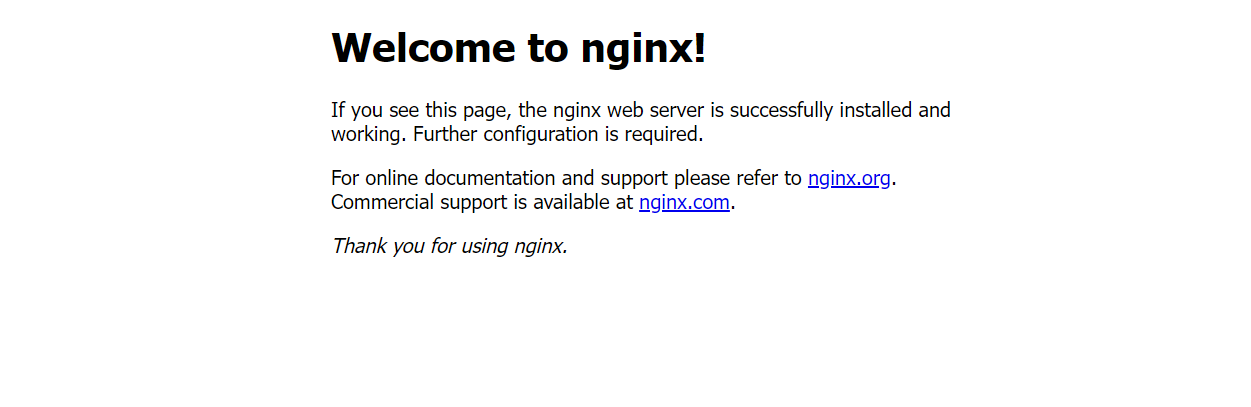
升级回滚和弹性收缩
- 升级: 假设从版本为 1.14 升级到 1.15 ,这就叫应用的升级【升级可以保证服务不中断】
- 回滚:从版本 1.15 变成 1.14,这就叫应用的回滚
- 弹性伸缩:我们根据不同的业务场景,来改变 Pod 的数量对外提供服务,这就是弹性伸缩
1、创建一个 1.14 版本的 pod
| apiVersion: apps/v1 | |
| kind: Deployment | |
| metadata: | |
| creationTimestamp: null | |
| labels: | |
| app: web | |
| name: web | |
| spec: | |
| replicas: 1 | |
| selector: | |
| matchLabels: | |
| app: web | |
| strategy: {} | |
| template: | |
| metadata: | |
| creationTimestamp: null | |
| labels: | |
| app: web | |
| spec: | |
| containers: | |
| # 修改 nginx 版本 1.14 | |
| - image: nginx:1.14 | |
| name: nginx | |
| resources: {} | |
| status: {} |
| kubectl apply -f nginx.yaml |
2、应用升级
| kubectl set image deployment web nginx=nginx:1.15 |
升级过程:
| [root@k8smaster ~]# kubectl set image deployment web nginx=nginx:1.15 | |
| deployment.apps/web image updated | |
| # 首先是开始的 nginx 1.14 版本的 Pod 在运行,然后 1.15 版本的在创建 | |
| [root@k8smaster ~]# kubectl get pod | |
| NAME READY STATUS RESTARTS AGE | |
| web-66bf4959f5-qhzsd 1/1 Running 0 52s | |
| web-bbcf684cb-bbmqv 0/1 ContainerCreating 0 3s | |
| # 然后在 1.15 版本创建完成后,就会暂停 1.14 版本 | |
| [root@k8smaster ~]# kubectl get pod | |
| NAME READY STATUS RESTARTS AGE | |
| web-66bf4959f5-qhzsd 1/1 Terminating 0 67s | |
| web-bbcf684cb-bbmqv 1/1 Running 0 18s | |
| # 最后把 1.14 版本的 Pod 移除,完成我们的升级 | |
| [root@k8smaster ~]# kubectl get pod | |
| NAME READY STATUS RESTARTS AGE | |
| web-bbcf684cb-bbmqv 1/1 Running 0 33s |
我们在下载 1.15 版本,容器就处于 ContainerCreating 状态,然后下载完成后,就用 1.15 版本去替换 1.14 版本了,这么做的好处就是:升级可以保证服务不中断
3、查看升级状态
| kubectl rollout status deployment web |
4、查看历史版本
| kubectl rollout history deployment web |
5、应用回滚
| # 回滚到上一版本 | |
| kubectl rollout undo deployment web | |
| # 回滚到指定版本 | |
| kubectl rollout undo deployment web --to-revision=2 |
6、弹性伸缩
| # 通过命令创建多个副本 | |
| kubectl scale deployment web --replicas=10 | |
| # 输出结果,等一会就会全部 Running | |
| [root@k8smaster ~]# kubectl scale deployment web --replicas=10 | |
| deployment.apps/web scaled | |
| [root@k8smaster ~]# kubectl get pod | |
| NAME READY STATUS RESTARTS AGE | |
| web-bbcf684cb-2f2zl 0/1 ContainerCreating 0 4s | |
| web-bbcf684cb-72pzr 0/1 ContainerCreating 0 4s | |
| web-bbcf684cb-bbmqv 1/1 Running 0 3m9s | |
| web-bbcf684cb-fgpgh 0/1 ContainerCreating 0 4s | |
| web-bbcf684cb-fpk8d 0/1 ContainerCreating 0 4s | |
| web-bbcf684cb-hqp4z 0/1 ContainerCreating 0 4s | |
| web-bbcf684cb-htq2d 0/1 ContainerCreating 0 4s | |
| web-bbcf684cb-lnkwx 0/1 ContainerCreating 0 4s | |
| web-bbcf684cb-vmwb9 0/1 ContainerCreating 0 4s | |
| web-bbcf684cb-vnk5w 0/1 ContainerCreating 0 4s |
Kubernetes 配置管理
Secret
Secret 的主要作用就是加密数据
1、Secret 应用场景
对 用户名 和 密码 进行加密
2、Secret 三种类型
Opaque:使用 base64 编码存储信息,可以通过 base64 –decode 解码获得原始数据,因此安全性弱。kubernetes.io/dockerconfigjson:用于存储 docker registry 的认证信息。kubernetes.io/service-account-token:用于被 serviceaccount 引用。serviceaccout 创建时 Kubernetes 会默认创建对应的 secret。Pod 如果使用了 serviceaccount,对应的 secret 会自动挂载到 Pod 的 /run/secrets/kubernetes.io/serviceaccount 目录中。
3、Secret 创建
(1)命令行方式创建 Secret
| echo -n "admin" > ./username.txt | |
| echo -n "1f1f1f1f1f" > ./password.txt | |
| # 使用 kubectl create secret 命令创建 secret | |
| kubectl create secret generic db-user-pass --from-file=./username.txt --from-file=./password.txt | |
| # secret/db-user-pass created | |
| # 查看 secret | |
| kubectl get secrets | |
| # NAME TYPE DATA AGE | |
| # db-user-pass Opaque 2 59s |
(2)yaml 文件方式创建 Secret
| echo -n 'admin' | base64 | |
| # YWRtaW4= | |
| echo -n '1f1f1f1f1f' | base64 | |
| # MWYxZjFmMWYxZg== | |
| # 创建 secret:创建 yaml 文件 | |
| cat > secret.yaml << EOF | |
| apiVersion: v1 | |
| kind: Secret | |
| metadata: | |
| name: mysecret | |
| type: Opaque | |
| data: | |
| username: YWRtaW4= | |
| password: MWYxZjFmMWYxZg== | |
| EOF | |
| # 创建 secret:使用 yaml 文件创建 secret | |
| kubectl create -f secret.yaml | |
| # secret/mysecret created | |
| # 查看 secret | |
| kubectl get secrets | grep mysecret | |
| # mysecret Opaque 2 32s | |
| # 查看 secret 详细信息 | |
| kubectl describe secrets mysecret | |
| # 查看 secret yaml 文件 | |
| kubectl get secrets mysecret -o yaml |
4、Secret 使用【两种方式】
- 以 Volume 形式
- 以环境变量形式
(1)将 Secret 挂载到 Volume 中
| cat > mypod1.yaml << EOF | |
| apiVersion: v1 | |
| kind: Pod | |
| metadata: | |
| name: mypod1 | |
| spec: | |
| containers: | |
| - name: mypod1 | |
| image: redis | |
| volumeMounts: | |
| - name: foo | |
| mountPath: "/etc/foo" | |
| readOnly: true | |
| volumes: | |
| - name: foo | |
| secret: | |
| secretName: mysecret | |
| EOF | |
| kubectl create -f mypod1.yaml | |
| # pod/mypod1 created | |
| kubectl get pods | grep mypod | |
| # mypod1 1/1 Running 0 48s | |
| kubectl exec -it mypod1 /bin/bash | |
| ## 查看密码和用户名 | |
| root@mypod1:/data# cd /etc/foo/ | |
| root@mypod1:/etc/foo# ls | |
| password username | |
| root@mypod1:/etc/foo# cat password | |
| 1f1f1f1f1f | |
| root@mypod1:/etc/foo# cat username | |
| admin | |
| root@mypod1:/etc/foo# |
(2)将 Secret 设置为环境变量
| cat > mypod2.yaml << EOF | |
| apiVersion: v1 | |
| kind: Pod | |
| metadata: | |
| name: mypod2 | |
| spec: | |
| containers: | |
| - name: mypod2 | |
| image: redis | |
| env: | |
| - name: SECRET_USERNAME | |
| valueFrom: | |
| secretKeyRef: | |
| name: mysecret | |
| key: username | |
| - name: SECRET_PASSWORD | |
| valueFrom: | |
| secretKeyRef: | |
| name: mysecret | |
| key: password | |
| restartPolicy: Never | |
| EOF | |
| kubectl create -f mypod2.yaml | |
| # pod/mypod2 created | |
| kubectl get pods | grep mypod | |
| # mypod1 1/1 Running 0 4m39s | |
| # mypod2 0/1 ContainerCreating 0 6s | |
| # 等 mypod2 running 之后在进入容器 | |
| kubectl exec -it mypod2 /bin/bash | |
| ## 查看环境变量 | |
| root@mypod2:/data# env | grep -E "USERNAME|PASSWORD" | |
| SECRET_USERNAME=admin | |
| SECRET_PASSWORD=1f1f1f1f1f |
ConfigMap
ConfigMap 作用是存储不加密的数据到 etcd 中
1、应用场景
配置文件
2、创建
(1)yaml 文件方式创建
| cat > configmap-test01.yaml << EOF | |
| apiVersion: v1 | |
| kind: ConfigMap | |
| metadata: | |
| name: cm-test01 | |
| data: | |
| appconf01: value01 | |
| appconf02: value02 | |
| EOF | |
| kubectl create -f configmap-test01.yaml |
(2)命令行方式创建
读取文件方式(也可以是目录)通过
--from-file参数从文件中读取。可以指定 key 的名称,若不指定,则默认使用文件名为 key。
| cat > test.properties << EOF | |
| key01:value01 | |
| key02:value02 | |
| conf01: value03 | |
| EOF | |
| kubectl create cm cm-test-file --from-file=test.properties |
3、查询
| # 查看 configmap 列表 | |
| kubectl get configmap | |
| # 查看 configmap 详情 | |
| kubectl describe configmap cm-test01 | |
| kubectl describe configmap cm-test-file | |
| kubectl describe cm cm-test-literal | |
| # 查看 yaml 输出 | |
| kubectl get cm cm-test01 -o yaml | |
| kubectl get configmap cm-test-file -o yaml | |
| kubectl get cm cm-test-literal -o yaml |
4、更新
| # 方式一:edit | |
| kubectl edit cm cm-test01 | |
| # 查看更新是否生效 | |
| kubectl describe cm cm-test01 | |
| # 方式二:apply | |
| kubectl apply -f configmap-test01.yaml |
5、删除
| # 方式一:通过 yaml 文件删除 | |
| kubectl delete -f configmap-test01.yaml | |
| # 方式二:直接删除资源 | |
| kubectl delete cm cm-test-file |
6、使用 【yaml 文件有误,以下四种方式无误】
容器应用对 ConfigMap 的使用主要是两种:
- 通过环境变量获取 ConfigMap 的内容:
spec.env和spec.envFrom - 通过卷 volume 挂载的方式将 ConfigMap 的内容挂载到容器内部的文件或目录:
spec.volumes
(1)spec.env 【环境变量】
| vim pod-test01.yaml | |
| apiVersion: v1 | |
| kind: Pod | |
| metadata: | |
| name: cm-pod-test001 | |
| spec: | |
| containers: | |
| - name: cm-test | |
| image: tomcat:8 | |
| command: [ "/bin/sh", "-c", "env | grep APP"] | |
| env: | |
| - name: APPCONF01 # 定义环境变量的名称 | |
| valueFrom: # key “appconf01”的值获取 | |
| configMapKeyRef: | |
| name: cm-test01 # 环境变量的值来自于 configmap cm-test01 | |
| key: appconf01 # configmap 中的配置 key 为 appconf01 | |
| - name: APPCONF02 # 定义环境变量的名称 | |
| valueFrom: # key “appconf02”的值获取 | |
| configMapKeyRef: | |
| name: cm-test01 # 环境变量的值来自于 configmap cm-test01 | |
| key: appconf02 # configmap 中的配置 key 为 appconf02 | |
| restartPolicy: Never # 重启策略:从不。 | |
| kubectl create -f pod-test01.yaml | |
| kubectl get pods | grep cm | |
| kubectl logs cm-pod-test001 |
(2)spec.envFrom 【环境变量】
| vim pod-test02.yaml | |
| apiVersion: v1 | |
| kind: Pod | |
| metadata: | |
| name: cm-pod-test002 | |
| spec: | |
| containers: | |
| - name: cm-test2 | |
| image: tomcat:8 | |
| command: [ "/bin/sh", "-c", "env"] | |
| envFrom: | |
| - configMapRef: | |
| name: cm-test01 # 根据 ConfigMap cm-test01 资源自动生成环境变量 | |
| restartPolicy: Never | |
| kubectl create -f pod-test02.yaml | |
| kubectl get po |
(3)指定 items【卷挂载方式】
| vim pod-test03.yaml | |
| apiVersion: v1 | |
| kind: Pod | |
| metadata: | |
| name: cm-pod-test003 | |
| spec: | |
| containers: | |
| - name: cm-test3 | |
| image: tomcat:8 | |
| volumeMounts: | |
| - name: vm-01-1 | |
| mountPath: /conf | |
| volumes: | |
| - name: vm-01-1 | |
| configMap: | |
| name: cm-test-file | |
| items: | |
| - key: key-testproperties | |
| path: test.properties | |
| restartPolicy: Never | |
| kubectl create -f pod-test03.yaml | |
| kubectl get po |
(4)不指定 items【卷挂载方式】
| vim pod-test04.yaml | |
| apiVersion: v1 | |
| kind: Pod | |
| metadata: | |
| name: cm-pod-test004 | |
| spec: | |
| containers: | |
| - name: cm-test4 | |
| image: tomcat:8 | |
| volumeMounts: | |
| - name: vm-02-2 | |
| mountPath: /conf | |
| volumes: | |
| - name: vm-02-2 | |
| configMap: | |
| name: cm-test-file | |
| restartPolicy: Never | |
| kubectl create -f pod-test04.yaml | |
| kubectl get po | |
| # 进入容器查看 | |
| kubectl exec -it cm-pod-test004 -c cm-test4 -- bash | |
| root@cm-pod-test004:/usr/local/tomcat# ls /conf |
Kubernetes 集群安全机制
API-SERVER
Kubernetes api-server 安全访问机制
当我们访问 K8S 集群时,都需要经过 apiserver【 apiserver 做统一协调】,每个请求到达 apiserver 需要经过三个安全关卡:① 认证 ② 鉴权 ③ 准入控制
- 访问过程中,需要证书、token、或者用户名和密码
- 如果访问 pod 需要 serviceAccount
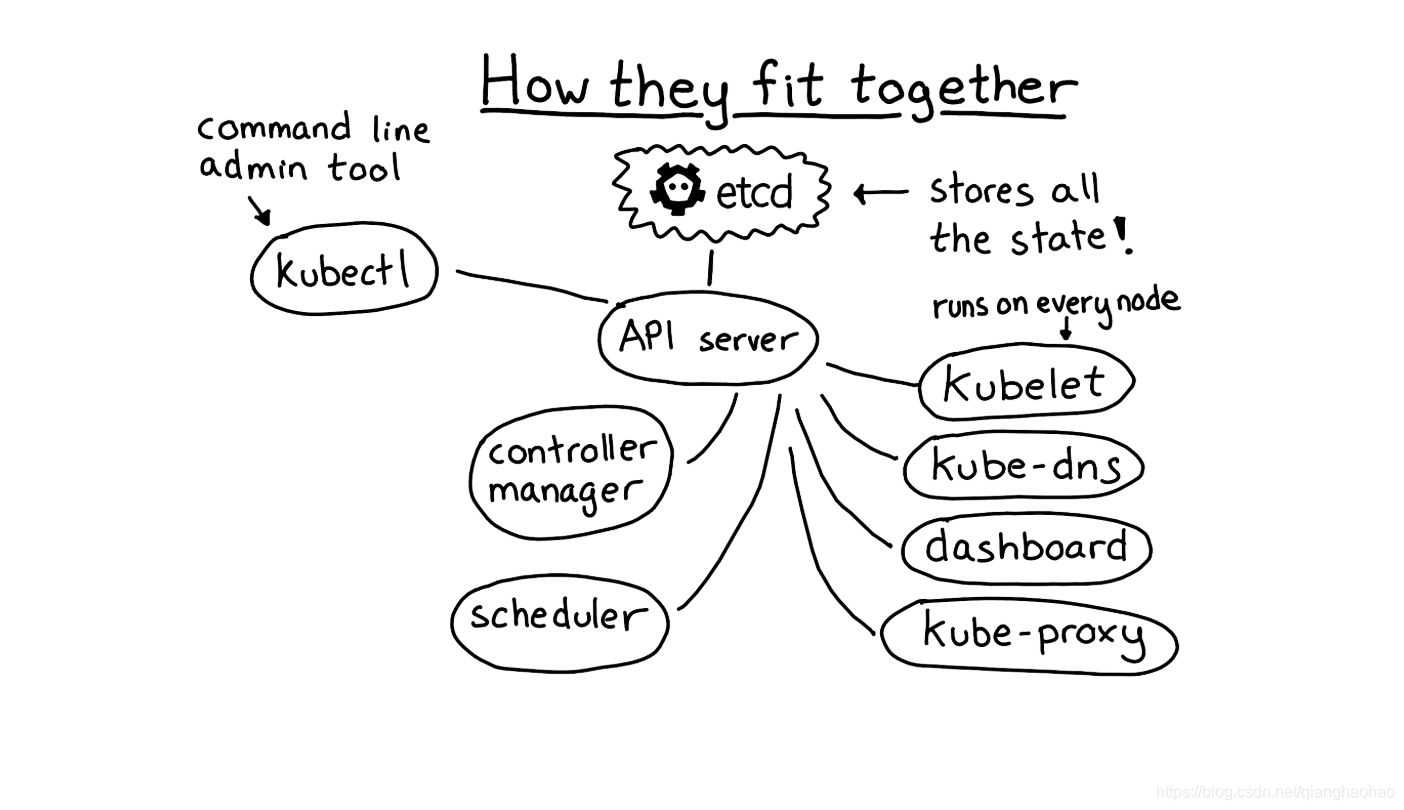
1、认证
对外不暴露 8080 端口,只能内部访问,对外使用的端口 6443
客户端身份认证常用方式
- https 证书认证,基于 ca 证书
- http token 认证,通过 token 来识别用户
- http 基本认证,用户名 + 密码认证
2、鉴权
基于 RBAC 进行鉴权操作
基于角色访问控制
3、准入控制
就是准入控制器的列表,如果列表有请求内容就通过,没有的话 就拒绝
TLS
Kubernetes 认证方式之客户端证书(TLS)
客户端证书(TLS)认证方式,也叫 HTTPS 双向认证。一般我们访问一个 https 网站,认证是单向的,只有客户端会验证服务端的身份,服务端不会管客户端身份如何。
RBAC 介绍
Kubernetes 授权方式之 RBAC
基于角色的访问控制,为某个角色设置访问内容,然后用户分配该角色后,就拥有该角色的访问权限
k8s 中有默认的几个角色
- role:特定命名空间访问权限
- ClusterRole:所有命名空间的访问权限
角色绑定
- roleBinding:角色绑定到主体
- ClusterRoleBinding:集群角色绑定到主体
主体
- user:用户
- group:用户组
- serviceAccount:服务账号
RBAC 鉴权
1、创建命名空间
| # 查看已经存在的命名空间 | |
| kubectl get namespace | |
| # 创建自己的命名空间 | |
| kubectl create ns mytest |
2、命名空间内创建 Pod
如果不创建命名空间,Pod 默认在 default
| kubectl run nginx --image=nginx -n mytest |
3、创建角色
通过 rbac-role.yaml 进行创建
tips: 这个角色只对 pod 有 get 和 list 权限
| cat > rbac-role.yaml << EOF | |
| kind: Role | |
| apiVersion: rbac.authorization.k8s.io/v1 | |
| metadata: | |
| namespace: mytest | |
| name: pod-reader | |
| rules: | |
| - apiGroups: [""] # "" indicates the core API group | |
| resources: ["pods"] | |
| verbs: ["get", "watch", "list"] | |
| EOF |
通过 yaml 创建 role
| # 创建 | |
| kubectl apply -f rbac-role.yaml | |
| # 查看 | |
| kubectl get role -n mytest |
4、创建角色绑定
通过 rbac-rolebinding.yaml 的方式,来创建我们的角色绑定
| cat > rbac-rolebinding.yaml << EOF | |
| kind: RoleBinding | |
| apiVersion: rbac.authorization.k8s.io/v1 | |
| metadata: | |
| namespace: mytest | |
| name: read-pods | |
| subjects: | |
| - kind: User | |
| name: lucy | |
| apiGroup: rbac.authorization.k8s.io | |
| roleRef: | |
| kind: Role | |
| name: pod-reader | |
| apiGroup: rbac.authorization.k8s.io | |
| EOF | |
| kubectl apply -f rbac-rolebinding.yaml | |
| kubectl get role,rolebinding -n mytest | |
| # NAME CREATED AT | |
| # role.rbac.authorization.k8s.io/pod-reader 2022-01-04T03:05:57Z | |
| # NAME ROLE AGE | |
| # rolebinding.rbac.authorization.k8s.io/read-pods Role/pod-reader 35s |
四、Kubernetes 版本发布
接下来演示一下如何在 Kubernetes 集群中部署项目
容器交付流程
- 开发代码阶段
- 编写代码
- 编写 Dockerfile【打镜像做准备】
- 持续交付/集成
- 代码编译打包
- 制作镜像
- 上传镜像仓库
- 应用部署
- Pod
- Service
- Ingress
- 运维
- 监控
- 故障排查
- 应用升级
k8s 部署 Python 项目流程
- 制作镜像【Dockerfile】
- 上传到镜像仓库【Dockerhub、阿里云、网易】
- 控制器部署镜像【Deployment】
- 对外暴露应用【Service、Ingress】
- 运维【监控、升级】
k8s 部署 Python 项目
下载 Python 项目
这里已经提前准备了一个 demo 项目
| . | |
| ├── djangopro | |
| │ ├── db.sqlite3 | |
| │ ├── djangopro | |
| │ │ ├── asgi.py | |
| │ │ ├── __init__.py | |
| │ │ ├── __pycache__ | |
| │ │ │ ├── __init__.cpython-310.pyc | |
| │ │ │ ├── settings.cpython-310.pyc | |
| │ │ │ ├── urls.cpython-310.pyc | |
| │ │ │ └── wsgi.cpython-310.pyc | |
| │ │ ├── settings.py | |
| │ │ ├── urls.py | |
| │ │ └── wsgi.py | |
| │ └── manage.py | |
| ├── Dockerfile | |
| └── README.md |
制作镜像
这里已经写好了 Dockerfile
| FROM python:3.10 | |
| RUN pip install django -i https://pypi.tuna.tsinghua.edu.cn/simple | |
| CMD mkdir -p /opt/demo-python | |
| COPY . /opt/demo-python | |
| WORKDIR /opt/demo-python/djangopro | |
| EXPOSE 8000 | |
| CMD ["python", "manage.py", "runserver", "0.0.0.0:8000"] |
打包镜像:
| cd demo-python | |
| docker build . -t django:v1 -f Dockerfile |
测试镜像:
| docker run -d --name django -p 8000:8000 mydjango:v1 |
浏览器访问:http://<虚拟机IP>:8000
上传到镜像仓库:(本地仓库)
| ## 搭建私人仓库 | |
| mkdir -p /data/myregistry | |
| docker pull registry:latest | |
| docker run -d -p 5000:5000 --name my_registry --restart=always -v /data/myregistry:/var/lib/registry registry:latest | |
| ## 更改 docker 配置文件(在需要连接到私有仓库的机器上全部都执行一遍) | |
| ## 在 k8smaster k8snode1 k8snode2 上均执行一遍 | |
| cat > /etc/docker/daemon.json << EOF | |
| { | |
| "registry-mirrors": ["https://b9pmyelo.mirror.aliyuncs.com"], | |
| "insecure-registries": ["192.168.60.151:5000"] | |
| } | |
| EOF | |
| ## 重启 docker,重启 registry(如果停止了的话) | |
| systemctl restart docker # 3 台机器上执行 | |
| docker start my_registry # 主节点上执行(因为私人仓库在主节点上) |
访问:ip:5000/v2/_catalog查看本地仓库镜像
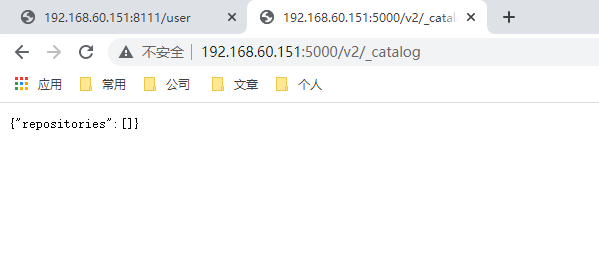
测试本地私有仓库:
| docker tag mydjango:v1 192.168.60.151:5000/test/mydjango:v2 | |
| docker push 192.168.60.151:5000/test/mydjango:v2 |
访问:ip:5000/v2/_catalog查看本地仓库镜像
在 node 节点上测试:
| docker pull 192.168.60.151:5000/test/mydjango:v2 |
部署项目
| kubectl create deployment test01 --image=192.168.60.151:5000/test/mydjango:v2 --dry-run -o yaml > test01.yaml | |
| kubectl create -f test01.yaml | |
| kubectl get pod -o wide | |
| kubectl expose deployment test01 --port=8000 --target-port=8000 --type=NodePort | |
| ## 查看暴露的端口 | |
| [root@k8smaster test]# kubectl get svc | |
| NAME TYPE CLUSTER-IP EXTERNAL-IP PORT(S) AGE | |
| test01 NodePort 10.109.195.123 <none> 8000:31954/TCP 15s | |
| kubernetes ClusterIP 10.96.0.1 <none> 443/TCP 6d | |
浏览器访问:ip:31954
写在最后
恭喜你完成了 Kubernetes 的学习.